この記事では、エックスサーバーの申し込み手順を「最短でWordPressまで一気に進める方法」と「10日間の無料お試しから始める方法」の2通りで解説します。
結論として、すぐにWordPressを立ち上げたいなら「WordPressクイックスタート」です。
ただ、無料お試し期間を活用した申込(私はコチラを推奨)が柔軟です。
当記事では従来通りの安定した申し込み手順を紹介します。
申し込み前に用意するもの
- 連絡用メールアドレス(登録・各種通知を受け取る)
- SMSを受け取れる電話番号(SMS認証/電話認証が必要になる場合あり)
まずは会員登録
エックスサーバーはXserverアカウント(旧会員ID)の中に、サーバーアカウントが紐づく形です。
なので、まずはXserverアカウントを作ります。
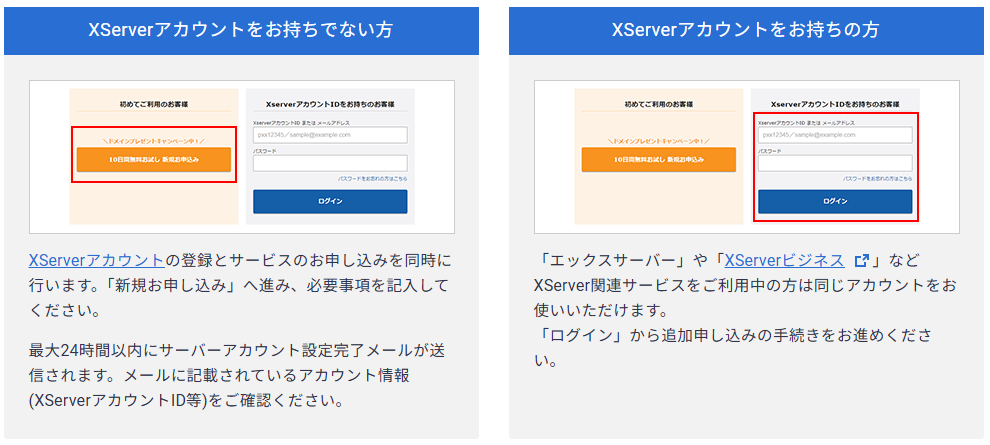
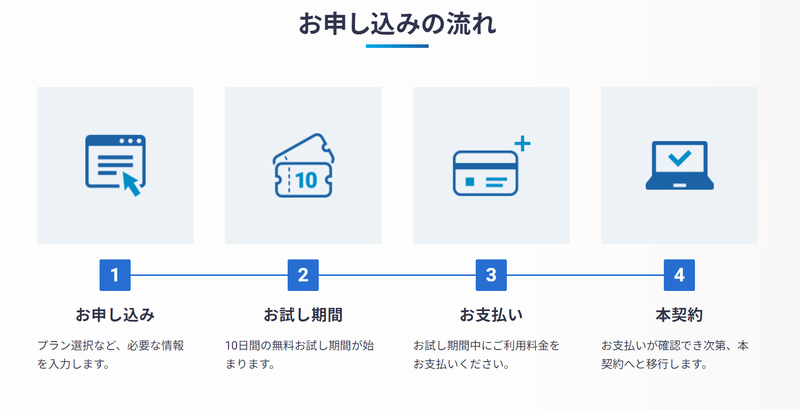
手順1:申し込みフォームで「新規お申し込み」→プランを選ぶ
申し込みフォームに進み、プランを選択して手続きを開始します。
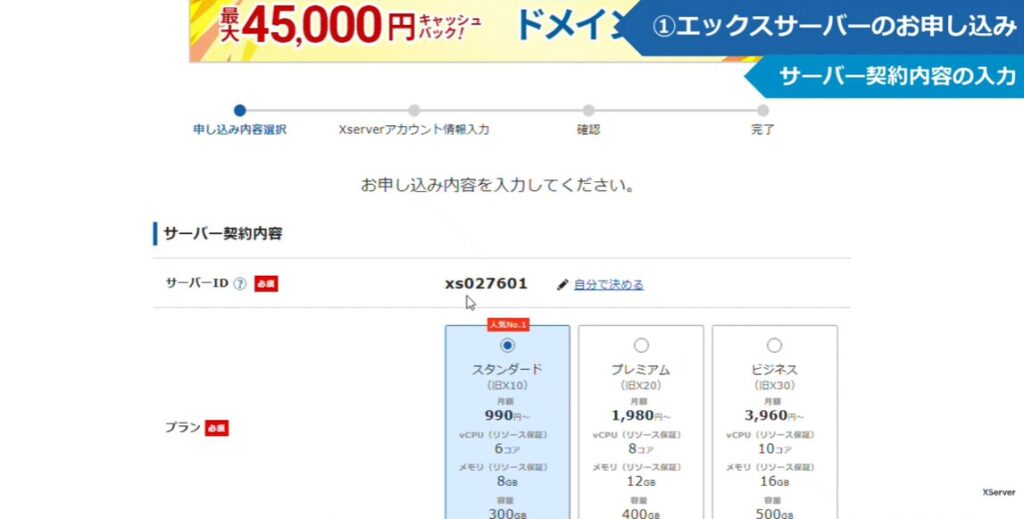
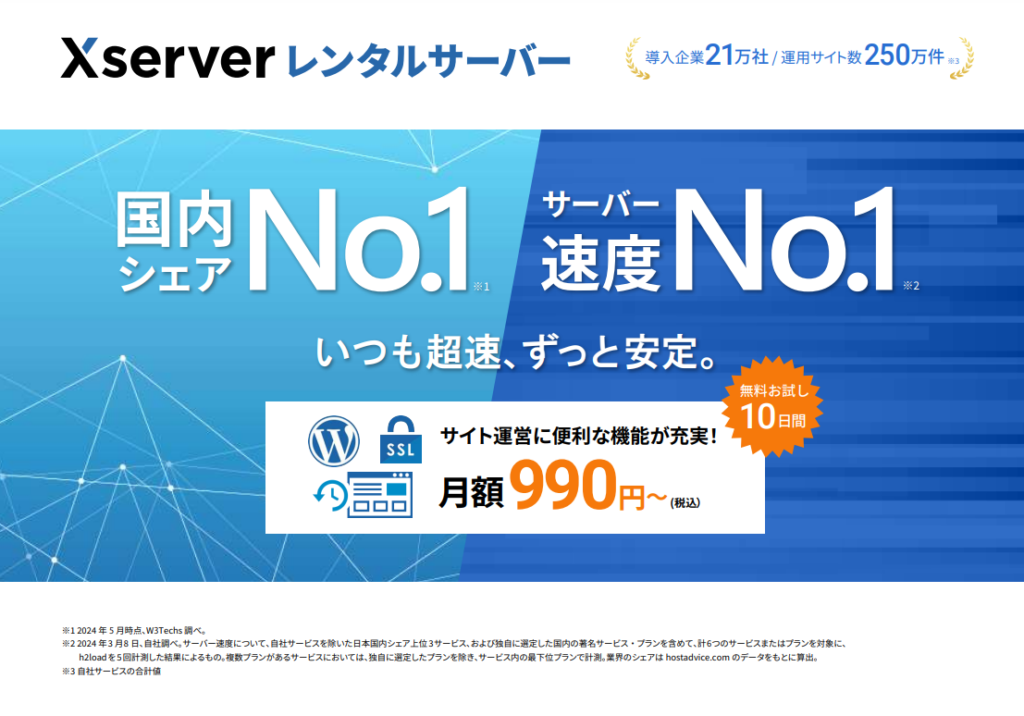
こちらは申し込み日から10日間の無料お試し期間があります。
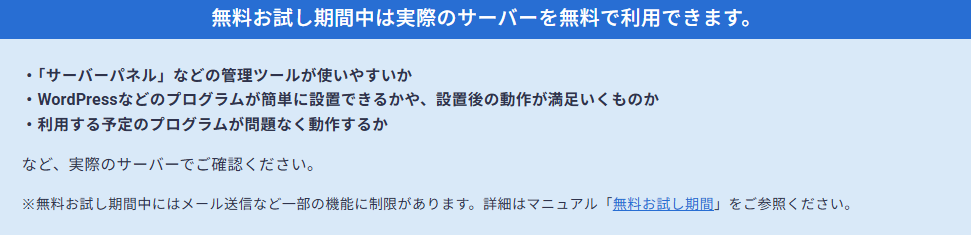
ただし、お試し中は一部機能に制限があり、代表例としてメールアカウント作成や、プログラムによるメール送受信、追加FTPアカウント作成などが制限対象です。
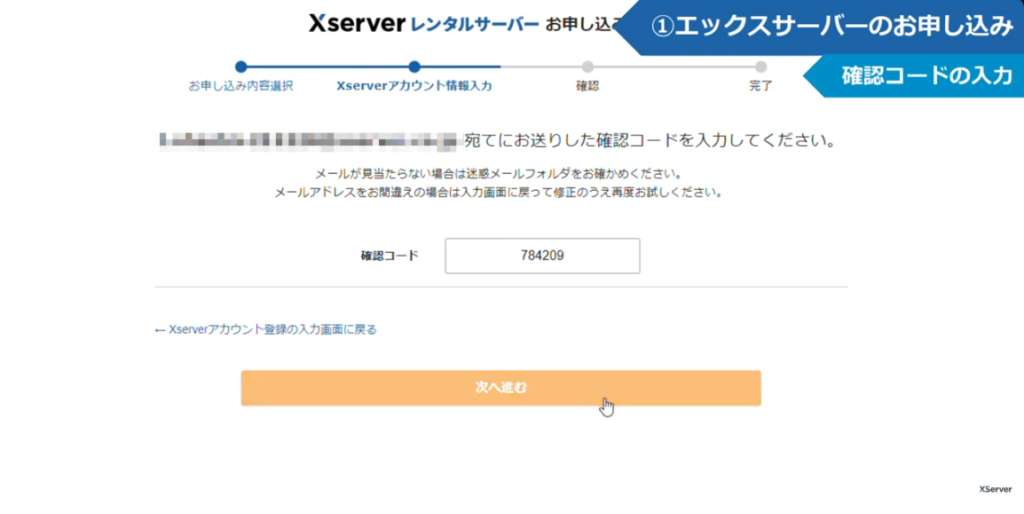
手順2:XServerアカウント登録 → 認証(SMS/電話)→ 申し込み完了
案内に沿って登録を進め、必要に応じてSMS認証/電話認証を行います。
申し込み完了後、無料お試し期間(10日間)が開始します。
手順3:お試し中の制限を把握しておく(重要)
お試し期間中は、メールアカウント作成など一部機能が制限されます。
メール運用が早期に必要な場合は、早めに本契約へ移行する前提で考えるとスムーズです。
よくある疑問
- SMSが届かない/認証できない
電話番号の桁数や形式(0始まり、10桁または11桁)を確認し、必要なら電話認証を試します。 - クイックスタートで無料お試しを使いたい
クイックスタートは試用期間がないため、無料お試し希望なら「クイックスタートを使わず」に申し込みます。
まとめ
- 最短でWordPressまで終わらせたい → WordPressクイックスタート
- まず試してから決めたい → 10日間無料お試し(従来手順)