こんにちは。
Jimaです。
今回は、Z5IICの設定メニューを、私が実際にどう設定しているかと一緒に解説します。
動画で解説
はじめに
Z5IICは機能がとても多いカメラなので、最初に触っておきたい設定と、必要な時だけ触る設定を分けて考えると判断がしやすくなります。
私が特におすすめしたい設定は次の通りです。
- ファイル名設定は「DSC」から機種名がわかる3文字に変更
- 画質モードはRAW+FINE★、RAW記録はロスレス圧縮
- 感度自動制御はONにして、制御上限感度と低速限界設定を決めておく
- 測光モードはハイライト重点測光
- 動画はH.265 10-bit、階調モードはSDR、フォーカスモードはフルタイムAF
- 再生メニューの縦横位置情報の記録はON
ポイントは、便利な機能かどうかだけでなく、あとで自分が混乱しないかを基準に選ぶことです。
この記事では、メニューの順番に沿って、それぞれの項目が何をするものなのか、私ならどう設定するのかをお話しします。
設定を始める前に確認したいこと
この記事は、ファームウェアのバージョン1.00をもとに解説しています。
発売から時間がたってから購入された方は、バージョン2.00や3.00などに更新されていて、メニューの一部が変わっている場合があります。
とはいえ、機能の考え方は大きく変わらないと思いますので、参考にしていただけたらと思います。
ちなみに、私は撮影前にセットアップメニューの[カメラの初期化]で、自分のZ5IICの設定を一度すべてリセットしています。
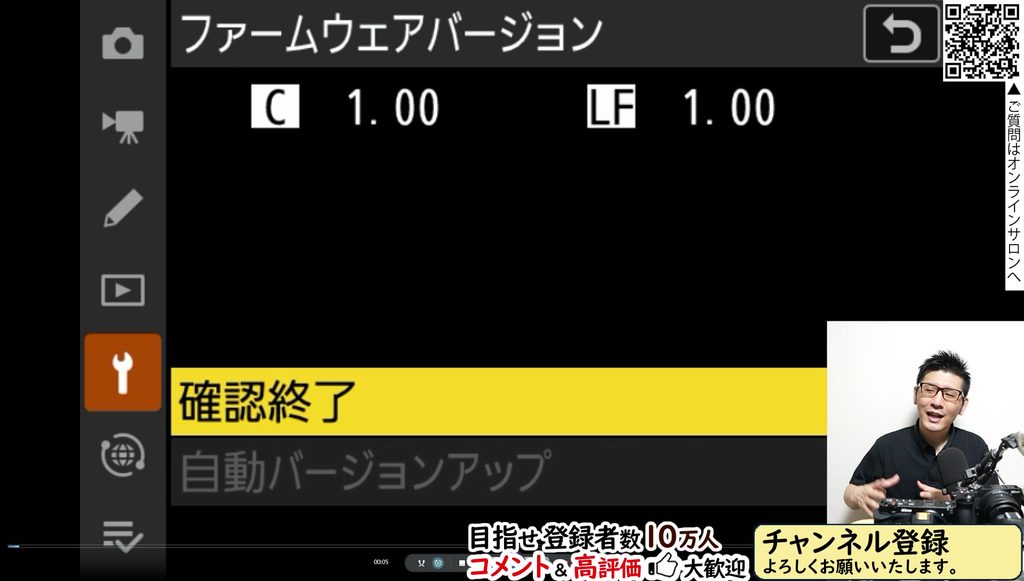
私の設定が残ったままだと、どれが初期設定なのかがわかりにくくなるためです。
皆さんは初期化する必要はありません。
[タイムゾーンと日時]は、購入したタイミングで時計を見ながら合わせておいてください。
メニュー画面は、左側に静止画撮影メニューや動画撮影メニューなどのグループがあり、その中に細かい設定が並んでいます。
ここから、静止画撮影メニューから順番に見ていきます。
静止画撮影メニュー:記録と画質の設定
画質に関わる項目は、フルサイズの画質をそのまま残せる設定を基本にするのがおすすめです。
[静止画撮影メニューのリセット]は、設定をいろいろ変えたあとに一度すっきりさせたい時に使うものなので、普段は押さなくて大丈夫です。
記録フォルダー設定とファイル名設定
[記録フォルダー設定]では、フォルダー番号の指定や、フォルダーグループ名の変更ができます。
カメラ1台で使っている方や、フォルダーが混ざっても困らない方は、特に触らなくて大丈夫です。
私は複数のカメラを使っていますが、フォルダー番号は「100」を基本にしつつ、撮影ごとに「101」「102」のように細かく切り分けています。
1つのフォルダーに写真がどんどん溜まると、パソコンで開いたときに画像がごちゃごちゃしてしまうためです。
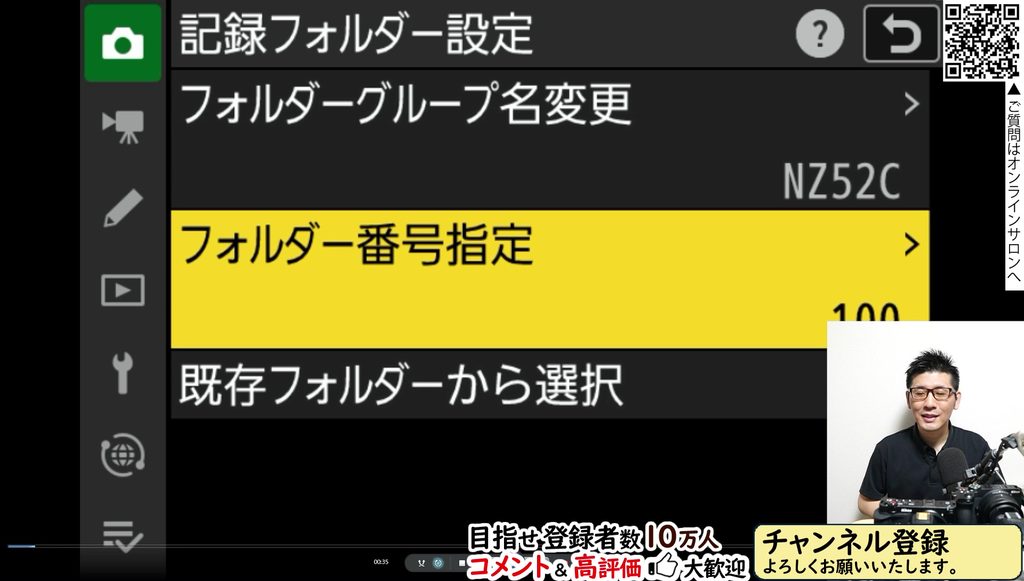
撮影枚数が多い日は、午前と午後でフォルダーを分けることもあります。
こうしておくと、カメラからパソコンにデータを移すときに読み込みが早く、管理もしやすいです。
フォルダーグループ名は初期設定で「NZ52C」になっているので、こだわりがなければそのままで大丈夫です。
[ファイル名設定]は、変更しておくのが個人的におすすめです。
初期設定の「DSC」は多くのニコンのカメラで共通なので、Z5IIとZ5IICの2台を持っている場合、どちらも「DSC」で始まるファイル名で保存されます。
フォルダー番号や連番が違えばファイル名が重なることはほとんどありませんが、ごくまれに重なることがあります。
そこで私は、この3文字をカメラの機種名にしています。
Z5IIなら「Z52」、Z5IICなら「52C」という形です。
こうしておくと、別のカメラの写真とZ5IICの写真を同じフォルダーにまとめても、ファイル名の頭が変わるので、上書きしてしまうリスクを避けられます。
記録フォルダー設定は私がかなり頻繁に使う項目なので、マイメニューにも入れています。
撮像範囲とDXクロップ警告表示
[撮像範囲]では、写真をどの範囲で記録するかを選びます。
Z5IICはフルサイズ(FXフォーマット)のカメラです。
ざっくり言うと、センサーが大きいので、真ん中だけを切り抜くクロップ撮影ができます。
Z30、Z50II、Zfcのように、もともとDXフォーマット(APS-C)のカメラでは、この切り替えはありません。
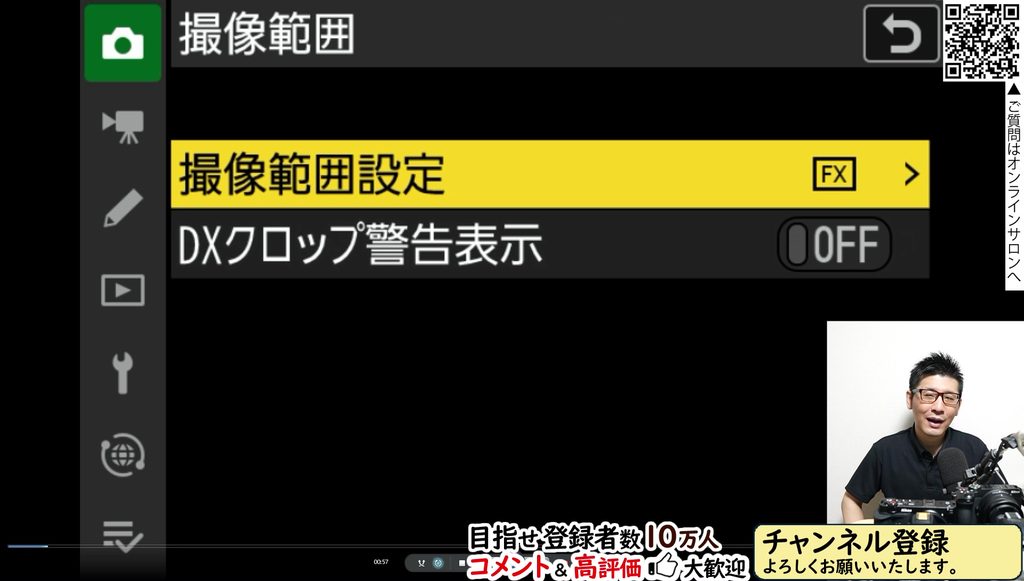
撮像範囲は[FX (36×24)][DX (24×16)][1:1 (24×24)][16:9 (36×20)]の4つから選べます。
DXにすると、レンズに書かれている焦点距離の約1.5倍に相当する画角になり、少し大きく写せる代わりに記録画素数は小さくなります。
1:1はSNS用に正方形で残したいとき、16:9は横長で残したいときに使えます。
とはいえ、せっかくフルサイズのカメラを買ったので、特にこだわりがなければFXで記録するのがおすすめです。
[DXクロップ警告表示]は、私はONにしています。
ONにすると、撮像範囲がDXになっているときに撮影画面の撮像範囲アイコンが点滅して知らせてくれます。
私は意図的にDXでクロップすることは多いのですが、何かの拍子にDXになっていて気づかない、というミスを防ぐためにONにしています。
点滅が気になる方はOFFでも大丈夫ですが、気づかせてくれるという意味ではおすすめの設定です。
[階調モード]は、普段使いならSDRで問題ありません。
HLGは表示環境などにこだわりが必要になるので、表現にとことんこだわりたい方向けです。
画質モードと画像サイズ
[画質モード]は、FINEかRAWを選ぶのがおすすめです。
JPEGの画質は高い順にFINE★、FINE、NORMAL★、NORMAL、BASIC★、BASICで、★が付いているものは同じ圧縮率の中でも特にきれいに残せる設定です。
ファイルサイズは大きくなりますが、そこまで極端に重くなるわけではないので、JPEGで撮るならFINE★がおすすめです。
私はRAWも残しておきたいので、RAW+FINE★で記録しています。
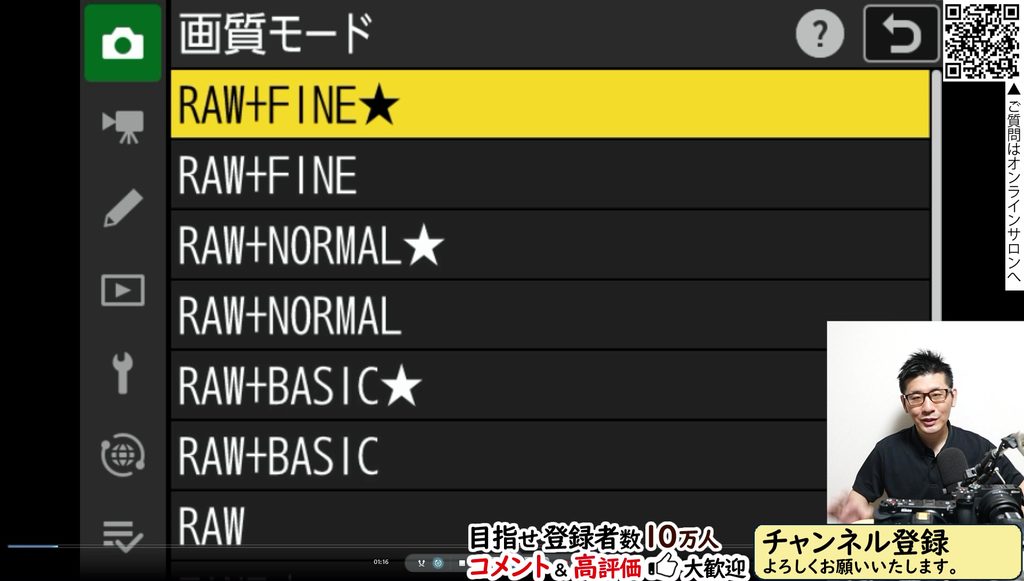
ざっくり言うと、RAWは料理でいう材料、JPEGは調理後の料理なので、その両方を残しておくイメージです。
Z5IICはSDカードのシングルスロットですが、連続撮影を多用しなければ、RAWとJPEGの同時記録でも問題なく使えています。
[画像サイズ設定]は、特にこだわりがなければLサイズがおすすめです。
Z5IICは有効画素数2450万画素のカメラで、FXのLサイズは6048×4032ピクセル(24.4M)になります。
とにかく枚数が多く、Webに載せるだけなのでサイズはいらないという場合はMやSを選ぶこともありますが、できる限りきれいに大きく残しておくのがおすすめです。
[画像サイズ(DX)の適用]は、DXで撮るときだけ別の画像サイズにできる機能です。
例えばFXは大きく、DXは小さく記録したい方には便利です。
ただ、私はこの機能をOFFにしています。
意図しないタイミングでDXになっていたときに、思っていたより小さいサイズで撮ってしまった、という混乱の原因になりやすいためです。
RAW記録
[RAW記録]は、RAWの圧縮方式を選ぶ項目です。
ファイルサイズの大きい順に[ロスレス圧縮][高効率★][高効率]の3つがあります。
高効率★は、ロスレス圧縮と比べても遜色のない画質で、ファイルサイズを抑えられる優れた方式です。
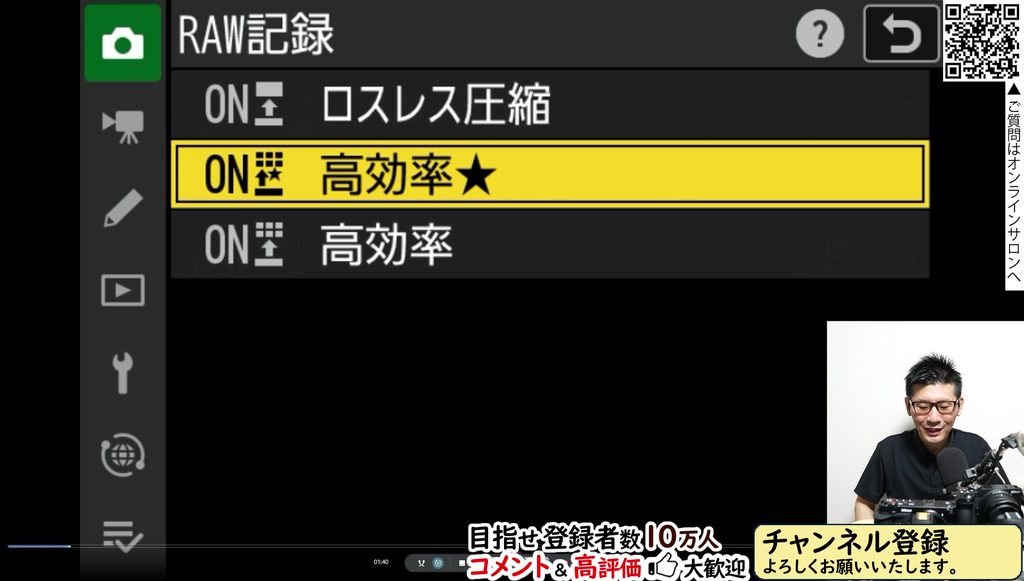
それでも私は、ロスレス圧縮を選んでいます。
NX Studioなどニコン純正のソフトであれば問題ありませんが、他社製の画像編集ソフトの中には、高効率で記録したRAWを開けないものがあるためです。
せっかくRAWで撮ったのに開けなかったとなると悲しいので、NX Studioだけに頼らなくて済むよう、事故防止としてロスレス圧縮にしています。
ここは使っているソフトによって判断が変わる部分です。
静止画撮影メニュー:露出と色の設定
露出と色は、ブレを防ぐことと白飛びを防ぐことを優先して設定しています。
ISO感度設定
ISO感度は、上げるほど明るく写せる代わりに、ざらつき(ノイズ)が出やすくなります。
ただ、ノイズは画像処理で滑らかにできますが、ブレて線が伸びてしまった写真を後から直すのはなかなか難しいです。
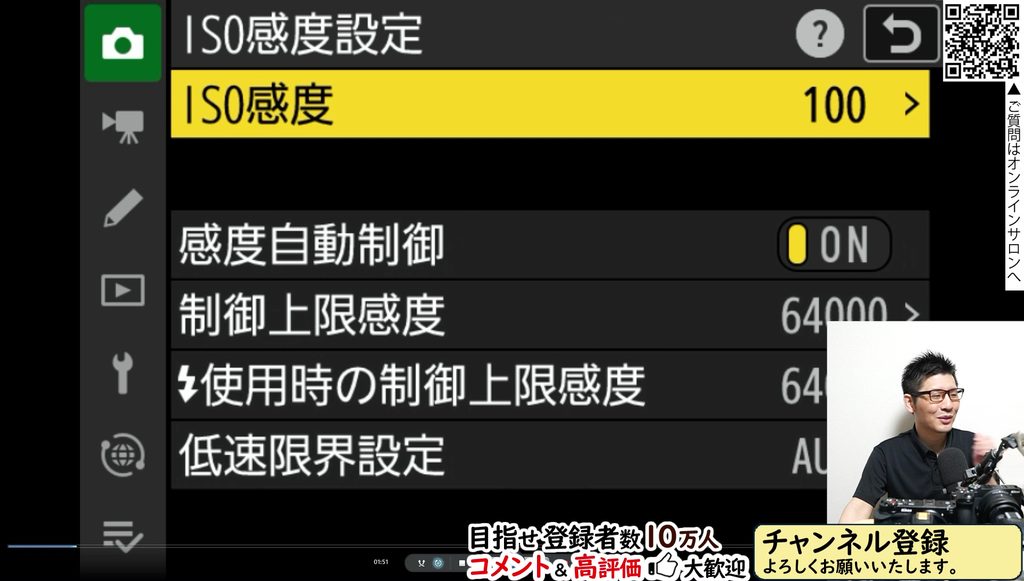
今のカメラは高感度でもとても優秀なので、多少ざらついてもシャッタースピードをしっかり確保して、ブレの少ない写真を残すほうが大事だと私は考えています。
[感度自動制御]は、ISO感度をカメラにお任せできる便利な機能で、私は基本ONにしています。
ONにすると、暗いと判断したときにカメラがISO感度をかなり高い値まで上げます。
初期化した状態では、[制御上限感度]がISO 64000になっていました。
そこまで上げられると困る場合は、ISO 6400などに下げておくといいです。
とはいえ、Z5IICは暗いところにも比較的強いので、極端に低くする必要はないと感じています。
[低速限界設定]も便利な項目です。
撮影モードがPまたはAのときに、感度自動制御がISO感度を上げ始めるシャッタースピードを決めるものです。
1/125秒から1/250秒あたりに設定しておけば、普段使いでは問題ないと思います。
ちなみに、制御上限感度まで上げても露出が足りない場合は、低速限界設定よりもシャッタースピードが遅くなることがあります。
ホワイトバランス
ホワイトバランスは好みによる部分が大きい設定です。
最近は、本来の白を正しく写すためだけでなく、青みや赤みを加える表現の1つとして使われることも増えています。
ピクチャーコントロールと組み合わせて、雰囲気のある写真に仕上げる使い方もあります。
ただ、私はホワイトバランスでは白をしっかり白として写したいので、オートでカメラにお任せしています。
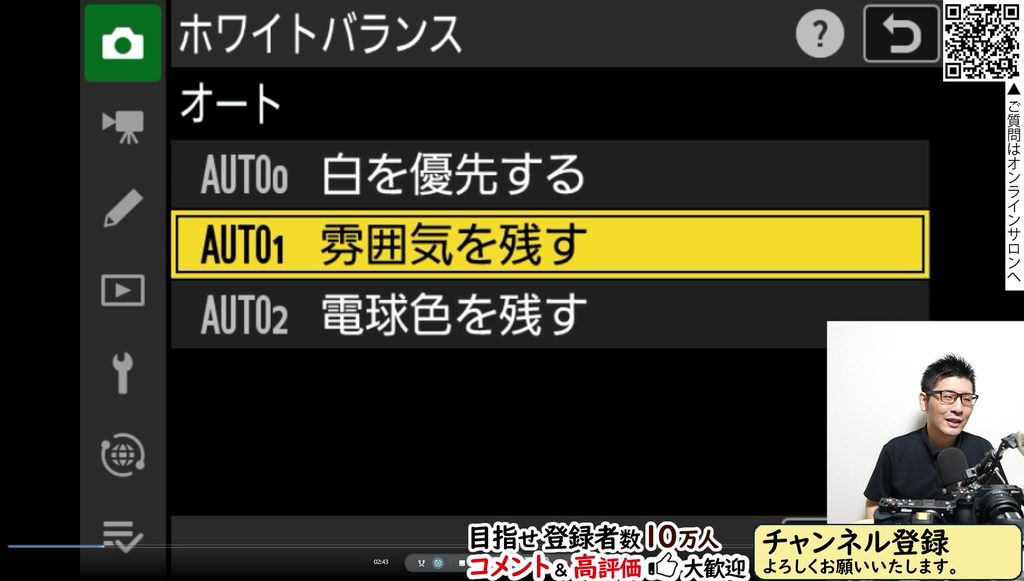
Z5IICは画像処理エンジンEXPEED 7を搭載した世代のカメラなので、オートホワイトバランスもとても優秀です。
室内撮影などで環境が決まっていて、オートで色が微妙に変わると困る場合は、色温度(ケルビン)を指定すると扱いやすいです。
オートの中には[白を優先する][雰囲気を残す][電球色を残す]の3種類があります。
電球の下で撮るときに、どのくらい電球色を残すかの違いです。
私は[白を優先する]にしていますが、これは好みで選んでいただければと思います。
ピクチャーコントロール
ピクチャーコントロールは、今で言うフィルターやプリセットのようなものです。
スタンダード、ニュートラル、ビビッド、モノクローム、ポートレート、風景などに加えて、クリエイティブピクチャーコントロールもあり、ダイヤルを回すだけで色合いやコントラストががらっと変わります。
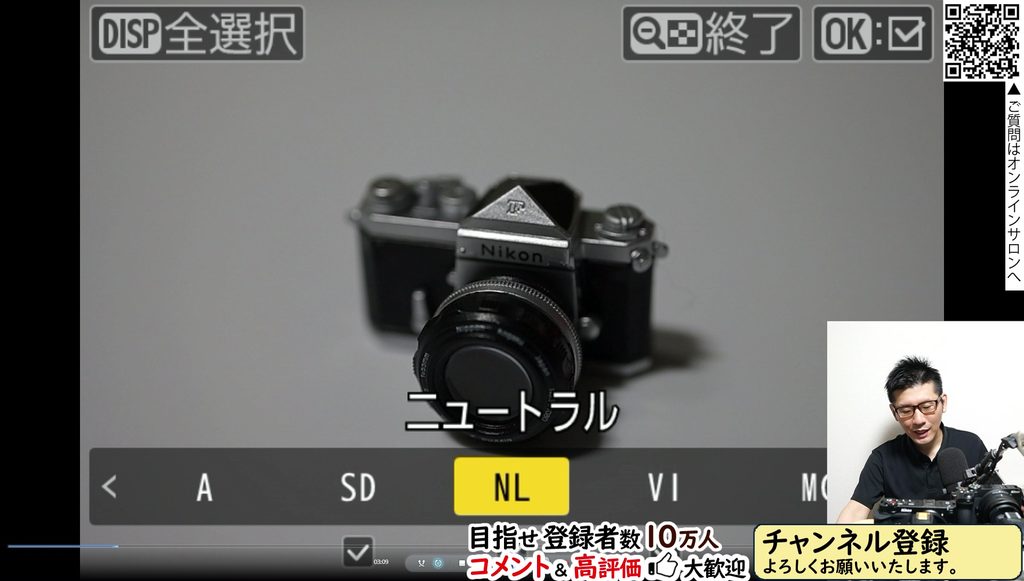
最近は、イメージレシピやフレキシブルカラーで作った設定も取り込めるようになり、種類がどんどん増えています。
登録していくと選択肢が数十種類になり、好みのものにたどり着くまでダイヤルを何度も回すことになります。
そこで便利なのが、選択画面で-ボタンを押して使う絞り込み設定です。
チェックを入れたものだけが表示されるので、よく使うピクチャーコントロールだけを残しておくと選びやすくなります。
[カスタムピクチャーコントロール]では、自分好みのピクチャーコントロールを作れます。
昔は自分で作る方も多かったですし、ダウンロードしたイメージレシピをカスタムピクチャーコントロールとして書き出し、メモリーカード経由でカメラに登録するという方法もあります。
必要な方は楽しんでいただければと思いますが、基本は通常のピクチャーコントロールで十分だと感じています。
[色空間]は、普通はsRGBで大丈夫です。
測光モードとアクティブD-ライティング
[測光モード]は好みが分かれるポイントで、普通はマルチパターン測光で大丈夫です。
ただ、私はハイライト重点測光を使っています。
理由は白飛び対策です。
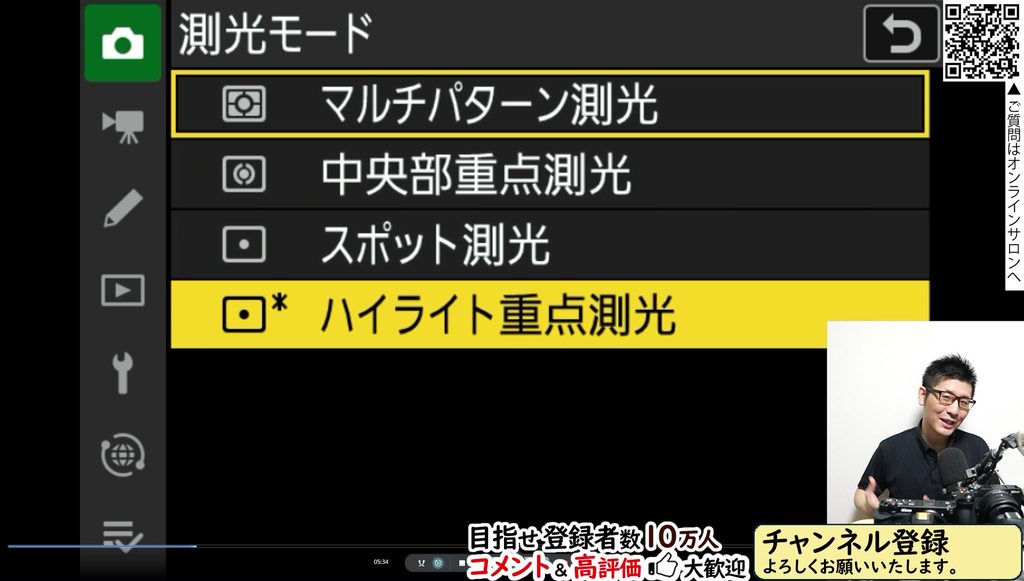
マルチパターン測光では、カメラが人物の顔などを基準に明るさを持ち上げたときに、明るい部分が白飛びしてしまうことがあります。
ハイライト重点測光は、白飛びしそうな明るい部分を重点的に測光するので、その部分の情報を残したまま撮れます。
その代わり、人物の表情などは少し暗く写ります。
暗くなった部分は、アクティブD-ライティングや後からの編集で持ち上げることができます。
そのため後処理を前提とした使い方にはなりますが、白飛びさせたくない方にはとてもおすすめです。
よくある例が、ライブハウスでのステージ撮影です。
客席は暗いのにステージは照明で明るいため、マルチパターン測光ではカメラが暗い環境に合わせて明るくしてしまい、演者の顔が真っ白に飛んでしまうことがあります。
ハイライト重点測光にすると、明るいステージ側の情報を残し、暗い客席や壁、天井は黒くつぶれるくらいまで落としてくれます。
どちらを残したいかで選んでいただくといいと思います。
白飛びした部分は、後からどうやっても情報を戻せません。
だから私は、表情が少し暗くなってもハイライト重点測光を選んでいます。
[アクティブD-ライティング]は、明るいところと暗いところが同時にある環境で、暗く沈んだ部分を持ち上げてくれる機能です。
外が明るいのに表情が暗く写ってしまったときなどに活躍できます。
私は逆光で表情が暗くなるのをある程度持ち上げたいので、強めに設定しています。
静止画撮影メニュー:補正機能と撮影機能
補正機能は、常にONにしておくものと必要な時だけONにするものを分けて使っています。
ノイズ低減とレンズの補正
[長秒時ノイズ低減]は、シャッタースピードが遅いときに出るノイズを低減する機能です。
[高感度ノイズ低減]は、ISO感度が高いときのノイズを低減します。
私はこの2つを必要な時だけONにしています。
常に強めにしていると、撮影のタイミングで一瞬待たされるような感覚があるためです。
高感度ノイズ低減も、強くかけるとデジタル処理らしさが目立って不自然になりやすいので、極端に強い設定にはしていません。
[ヴィネットコントロール]は、画像の周辺光量不足を補正する機能です。
広角レンズなどでは構造上、画面の四隅が真ん中より少し暗く写りやすいので、カメラ側で明るさを補ってもらうイメージです。
私はONにしていて、強さは[標準]にしています。
[回折補正]は、レンズを大きく絞り込んだときに起こる解像感の低下を補正する機能です。
バケツに小さな穴を開けると水が散らばって出てくるように、絞りの穴を小さくすると光も散らばり、画質の低下につながります。
F8やF11くらいなら問題ありませんが、F20を超えるくらいまで絞るなら気になってくるので、ONにしておくといいと思います。
[自動ゆがみ補正]は、レンズの特性による画像周辺のゆがみを自動で補正してくれます。
対応しているレンズを装着しているときのみ補正されます。
あえてゆがみを活かしたい方以外は、ONで大丈夫です。
美肌効果・人物印象調整・フィルムグレイン
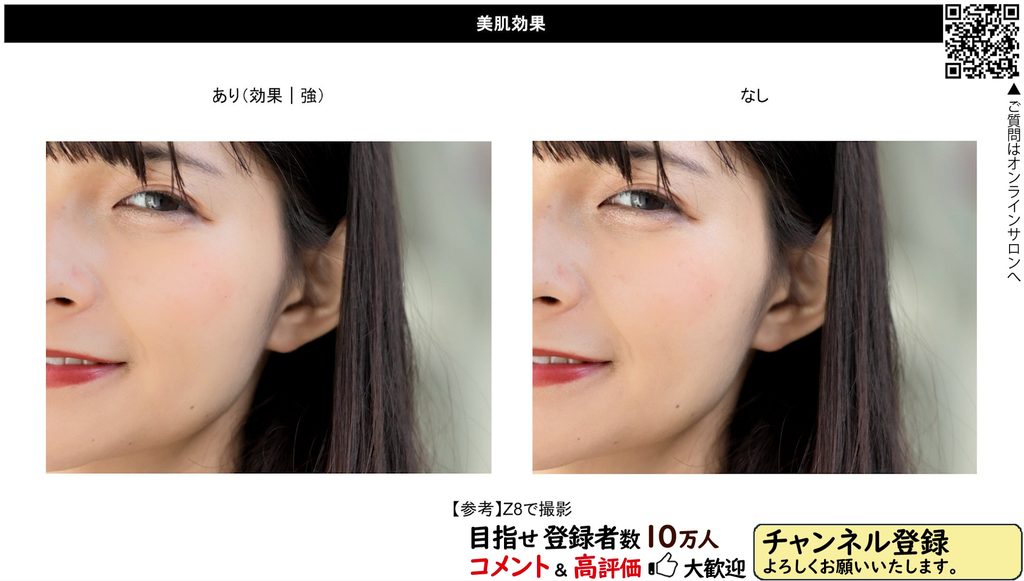
[美肌効果]は、人の顔を検出して肌が滑らかになるように処理してくれる機能です。
メーカーによって特徴が分かれるところで、ニコンの場合は素材感を比較的残す、ほどよい仕上がりです。
私の感覚では、弱めだと美肌効果が入っているのかどうかわからないくらいです。
そのため、私は強めに設定していて、他社のカメラでいう標準くらいの感覚だと思っています。
[人物印象調整]は、人物の色相と明るさを2軸で調整できる機能です。
色相はマルチセレクターの左右で調整し、左側がマゼンタ寄り、右側がイエロー寄りになります。
ちょっとマニアックな設定で、私は本当に必要な時しか触りません。
触った設定を残したまま次の撮影に入ると、いつもと雰囲気が違うのに原因がわからない、ということになりやすいためです。
[フィルムグレイン設定]は、フィルムで撮ったような粒状感を加えられる機能です。
今のカメラとレンズはとてもきれいに写る分、少しざらついたエモーショナルな写真を撮りたいという流れがあり、それに合わせて追加された機能だと私は感じています。
強度は1から6、粒子のサイズは大・中・小から選べます。
強度6にするとかなりざらついた仕上がりになり、3くらいにすると比較的自然な粒状感になります。
ちなみに、フィルムグレインの効果は撮影画面には表示されないので、撮った写真で確認してください。
私は普段は使っていませんが、クリエイティブピクチャーコントロールやイメージレシピと組み合わせると雰囲気のある写真が撮れるので、いろいろ試してみてください。
フリッカー低減とレリーズモード
[静止画フリッカー低減]は、照明のちらつきの影響が少ないタイミングで撮影してくれる機能です。
便利ですが、レリーズタイムラグが長くなったり、連続撮影速度が低下したりすることがあります。
自分はいけると思っても、カメラ側が待ってしまうことがあるので、私はちらつきが心配なときだけONにしています。
[高周波フリッカー低減]は、身の回りの照明やモニターの細かいちらつきに合わせてシャッタースピードを細かく調整できる機能です。
例えばスタジアムの電光掲示板を撮ると、フリッカーが出やすいことがあります。
こちらも、関係のないちらつきにシャッタースピードが引っ張られないよう、必要な時だけONにしています。
[フラッシュモード]は通常発光で問題ありません。
Z5IICにはフラッシュが内蔵されていませんが、発光させたくないときのために発光禁止を選んでおくと便利なこともあります。
[フラッシュ調光補正]は、私は0にしています。
カメラ側で補正していると、他の機種で撮ったときに明るさが揃わなくなるためです。
[レリーズモード]は、激しく撮らないなら1コマ撮影で問題ありません。
連続撮影には低速連続撮影、高速連続撮影、高速連続撮影(拡張)があり、さらにC15とC30という高速の連続撮影もあります。
野鳥や飛行機、鉄道など動くものを撮るときは、高速連続撮影(拡張)を使ってみてください。
セルフタイマーもここで選べます。
フォーカスと手ブレ補正
[フォーカスモード]のAF-Aは、止まっているものを撮るときはシングルAF(AF-S)、動いていると判断するとコンティニュアスAF(AF-C)に、カメラが自動で切り替えてくれるモードです。
便利ですが、私は精度や安定感が気になるので、基本はAF-Cで撮っています。
ゆっくり撮れるときだけ、自分でAF-Sに切り替えています。
[AFエリアモード]は、基本はオートエリアAFで問題ありません。
ただ、カメラ任せなので、手前のものにピントを持っていかれることが多いです。
AFについては奥が深いので、ワイドエリアAF(C1)/(C2)や3D-トラッキングとオートエリアAFの組み合わせなどを、別の動画で詳しくお話ししています。
[AF/MFの被写体検出設定]は、基本はオートで大丈夫です。
人物、動物、鳥、乗り物、飛行機に加えて、Z5IICでは魚も検出できるようになりました。
撮りたい被写体が決まっている場合は、その被写体を選んでおくといいです。
[MF時の被写体検出範囲]は、私は全域にしています。
情報量が多いと感じたら、ワイドエリアで範囲を絞ることもできます。
[手ブレ補正]は、基本はノーマルで大丈夫です。
いろいろな方向に激しく動かす撮影ではスポーツも選べます。
[手ブレ補正のAFポイント連動]は、フォーカスポイント位置のブレが最も小さくなるように補正する機能です。
私はONにしていますが、いつもと少し感覚が違うと感じることがあります。
[オートブラケティング]は、最近はデジタル処理で明るさを調整することが多いので、特にこだわる必要はないと思います。
[多重露出]は、設定したコマ数の画像を1枚に合成してくれる機能で、ちょっと変わった写真が撮れます。
[HDR合成]は、露出が異なる2枚の画像を合成して、暗い部分から明るい部分まで幅広く再現する機能です。
朝日や夕日の風景撮影には向いていますが、私は自分で編集するのであまり使いません。
[インターバルタイマー撮影]はタイムラプス、[フォーカスシフト撮影]はピントをずらしながら撮る深度合成向け、[ピクセルシフト撮影]はパソコンで合成して高解像の写真を作る機能です。
フォーカスシフト撮影とピクセルシフト撮影は編集ソフト側の作業が必要なので、必要な方だけ使っていただければと思います。
動画撮影メニュー
動画撮影メニューは静止画撮影メニューと似た項目が多いので、動画ならではの部分を中心にお話しします。
動画記録ファイル形式と画像サイズ/フレームレート
[動画記録ファイル形式]は、どんな形式で動画を残すかを選ぶ項目です。
N-RAW 12-bit(NEV)は、パソコンでのRAW現像を前提とした形式で、グレーディングを含めて色をしっかり編集したい方におすすめです。
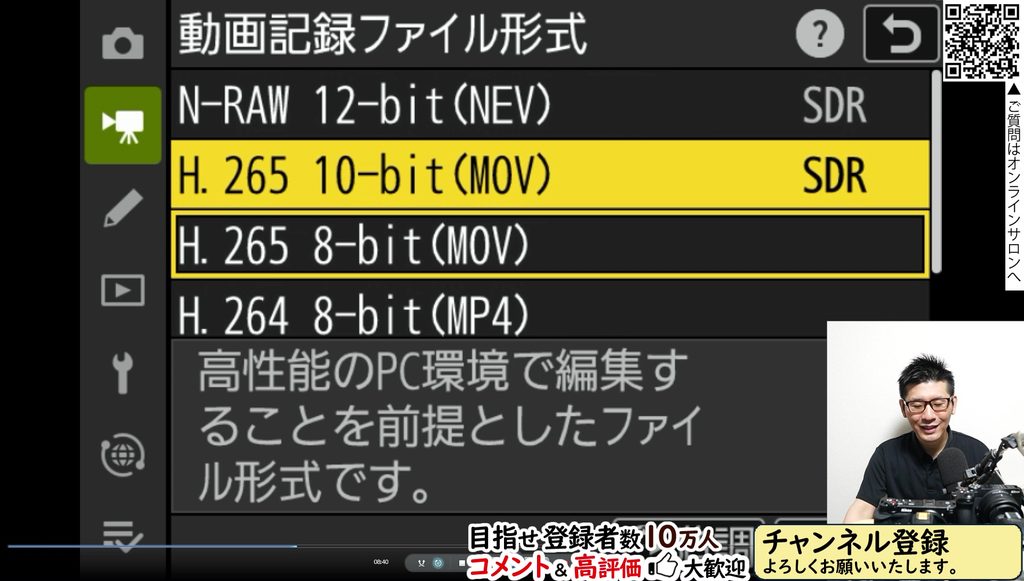
H.265は10-bitと8-bitがあり、圧縮効率に優れているのでファイルサイズを小さくできます。
その分、編集ソフトのタイムライン上ではパソコンへの負荷が大きくなりやすいです。
私はファイルを小さくできるH.265 10-bitが好みで、よく使っています。
H.264 8-bit(MP4)は再生できる環境が多い、なじみ深い形式です。
N-RAW 12-bitまたはH.265 10-bitを選ぶと、階調モードをSDR、HLG、N-Logから選べます。
N-Logは情報量が多く編集でできることも増えますが、元データに近い分、編集の技術が求められます。
私は、H.265 10-bitのSDRで撮ることがほとんどです。
ニコンのカメラの色合いが好きなので、そのまま撮っておく形です。
N-Logで残しておく必要があるものだけ、N-Logで撮るようにしています。
[画像サイズ/フレームレート]は、動画の大きさと1秒間のコマ数を決める項目です。
3840×2160 30pなら4Kの30pになります。
落ち着いた表現なら24p、滑らかな動きを求めるなら60p、1920×1080なら120pも選べます。
私は1920×1080 30pを基準にしています。
編集環境を30pで統一しているためで、そこから4Kで残したいか、60pにしたいかで変えています。
動画の[ISO感度設定]では、初期化した状態で制御上限感度がISO 51200になっていました。
さすがに高すぎるので、ISO 6400くらいにしておくといいと思います。
動画ならではの補正と画質の設定
ホワイトバランスとピクチャーコントロールは、[静止画の設定と同じ]を選べるのが便利です。
写真と動画の両方を撮るなら、同じ色で撮れたほうが扱いやすいです。
写真はスタンダード、動画はクリエイティブピクチャーコントロールのように分けたい方は個別に設定できますが、私は混乱しないように静止画と同じにしています。
アクティブD-ライティング、高感度ノイズ低減、ヴィネットコントロール、回折補正、自動ゆがみ補正は、写真と同じようにカメラにお任せしています。
ただ、動画では自動ゆがみ補正をOFFにしたり、周辺の暗さを残したりする方もいます。
[ブリージング補正]は、ピントを動かしたときに画角がわずかに変わる現象を補正する機能です。
写真なら止まった瞬間を撮るので問題ありませんが、動画ではピントを合わせ直すたびに画面全体が動くと、見ている人が映像に集中できません。
対応レンズを装着しているときのみ使え、N-RAW 12-bitでは設定できませんが、動画ならONにしておくのがおすすめです。
美肌効果や人物印象調整は、静止画と同じ考え方で設定できます。
動画の[フィルムグレイン設定]は、H.265 10-bitで記録している場合や、4Kの60pから25p、1920×1080の120pや100pでは使えません。
私はH.265 10-bitで撮っているので、選べない状態になっていました。
[動画フリッカー低減]と[高周波フリッカー低減]は、動画こそ力を借りたい機能です。
[測光モード]は、写真と同じくハイライト重点測光にしています。
映像は暗めになりますが、白飛びした背景は後から戻せないので、暗い部分を持ち上げて対応するほうがいいと考えています。
動画のフォーカスと被写体検出
動画の[フォーカスモード]には、写真にはないフルタイムAF(AF-F)があります。
動いている被写体の撮影に適したモードで、動画撮影時に常に自動でピントを合わせ続けてくれます。
動画でAF-Cを使うと追いかけるのが大変なので、ピント合わせはフルタイムAFでカメラに任せるのがおすすめです。
イメージとしては、カメラがピントを追いかけてくれる感覚です。
カメラに任せておけばいいので、動画ではフルタイムAFがすごくおすすめです。
[AFエリアモード]は、動画ではワイドエリアAF(C1)/(C2)で横長や縦長に範囲を区切ることが多いです。
ターゲット追尾AFも使いやすいので、組み合わせてみてください。
[AF/MFの被写体検出設定]は、せっかくなので被写体検出を使い、優先してピントを合わせる被写体の種類を選んでおくといいです。
[商品レビューモード]は、カメラに近いものにピントを合わせてくれる機能で、必要な時だけONにすれば大丈夫です。
例えば私がレンズを手に持ってカメラの前に差し出したとき、カメラによっては後ろにいる私の瞳を検出して、そちらにピントを合わせてしまうことがあります。
商品レビューモードなら手前に来たものにピントを合わせるので、商品紹介の動画では便利です。
私はカスタムワイドエリアで範囲を区切ることが多いのですが、商品レビューモードは手前にピントを合わせる力が強いので、安定感があります。
[MF時の被写体検出範囲]は、全域で問題ないと思います。
手ブレ補正と音声
動画の[手ブレ補正]は、初期設定でスポーツになっていて、そのまま使っていただいて大丈夫です。
静止画はノーマル、動画はスポーツと個別に初期設定が分けられているのは興味深いと感じました。
[電子手ブレ補正]は、私はOFFにしていることが多いです。
Z5IICにはボディ内手ブレ補正があるのでそちらに任せていますし、電子手ブレ補正はカメラを大きく振ったときに画面がうねるような動きになることがあるためです。
ちなみに、電子手ブレ補正をONにすると画角が狭くなります。
[マイク感度]はオートか、好みの数値を指定します。
音割れしないよう低めに録って、編集時に持ち上げる方もいます。
[アッテネーター]は、急に大きな声や音が入ったときに音割れを防いでくれるので、必要に応じてONにしておくと便利です。
[録音帯域]は、私は[広帯域]にしています。
[風切り音低減]は、私はOFFにしています。
風の音を抑えてくれる便利な機能ですが、私の経験上、人の声も少し変わってしまうためです。
私は、マイク側で風の音を物理的に抑えて、自然な音声だけを録れる環境を整えるようにしています。
屋外でどうしても難しい場合は、風切り音低減を使ってみてください。
[マイク端子のプラグインパワー]は、ONにしておいてください。
小型のマイクはカメラから電源を取って動くものが多いので、OFFだとマイクを挿したのに動かないということになります。
[タイムコード]は、複数のカメラで撮影するときに使う機能です。
1台で撮る分には気にしなくて大丈夫ですが、複数台で撮る方にはないと困る機能だと思います。
[外部記録制御(HDMI)]は、カメラの録画ボタンを押したときに、HDMIでつないだ外部レコーダーの録画も一緒に開始・停止してくれる機能です。
対応機器は限られますが、外部レコーダーで記録したい方には便利です。
[ハイレゾズーム]は、ONにしておくのがおすすめです。
ズームレンズを使わなくても、画質を落とさずにズーミングできる機能です。
撮像範囲がFX、画像サイズ/フレームレートが1920×1080の30p、25p、24pのときに使えます。
カスタムメニュー
カスタムメニューは項目がとても多いので、私が実際に変更している項目と、触らないほうがいい項目を中心にお話しします。
フォーカスの設定
[a1:AF-Cモード時の優先]は初期設定でレリーズ優先、[a2:AF-Sモード時の優先]は初期設定でフォーカス優先になっています。
レリーズ優先はピントの状態に関係なくシャッターがきれるもので、動きのある被写体でシャッターチャンスを優先したいAF-C向きです。
フォーカス優先はピントが合わないとシャッターがきれないもので、じっくりピントを合わせたいAF-S向きです。
この2つは触らないほうがいいと思います。
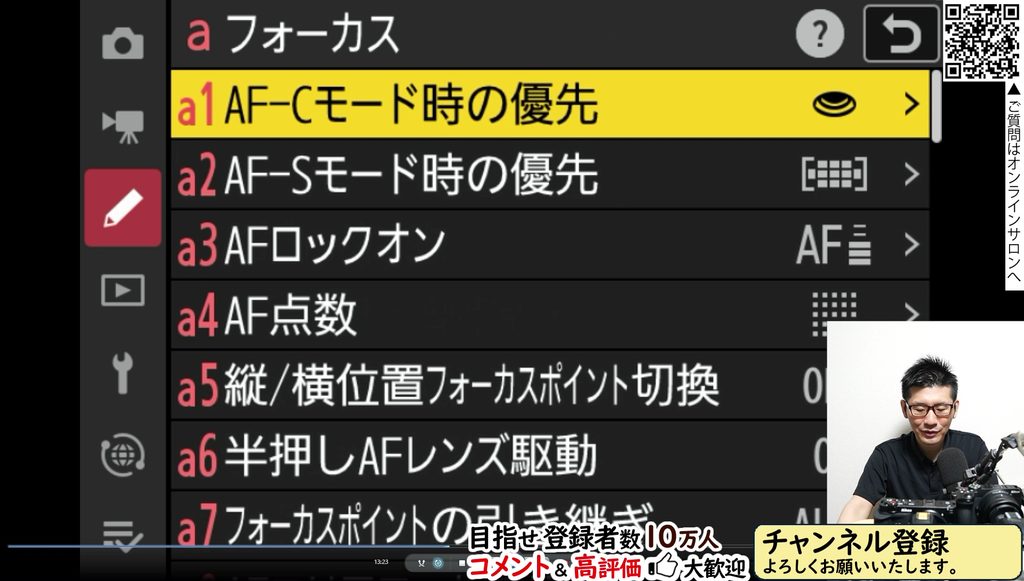
[a3:AFロックオン]は、被写体の前を自転車や鳥などが横切ったときに、カメラがピントを移すかどうかを決める項目です。
カメラはどうしても横切ったものに反応しやすいので、私は[5](鈍感)にして、狙っている被写体にピントを合わせ続けるようにしています。
[a4:AF点数]では、フォーカスポイントを移動するときに1つずつ動かすか、1つ飛ばしで動かすかを選べます。
全点で問題ありませんが、素早く動かしたい方はスキップも選べます。
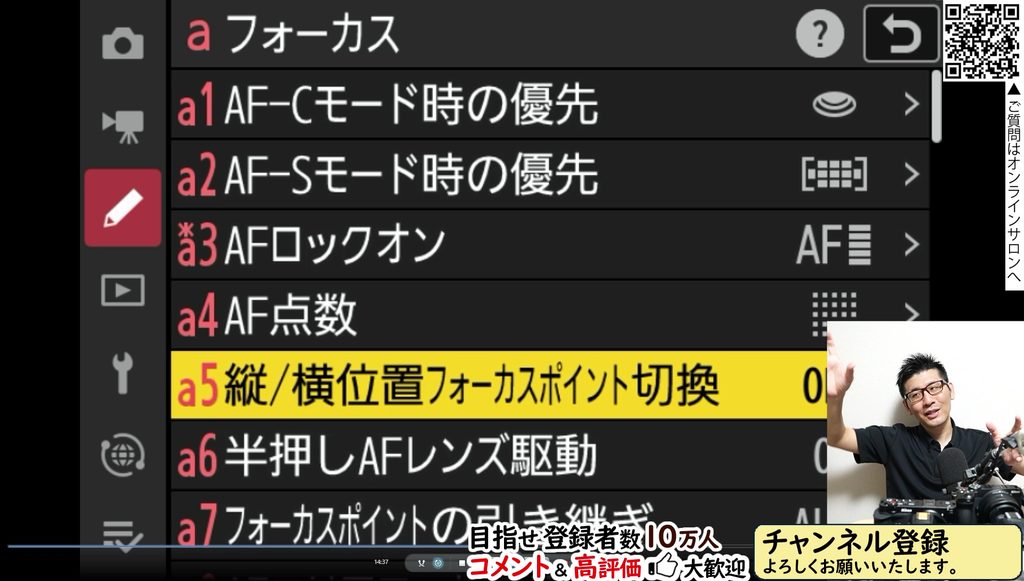
[a5:縦/横位置フォーカスポイント切換]は、縦位置と横位置でフォーカスポイントの位置を別々に覚えてくれる機能です。
便利ですが、カメラの向きを変えたときにフォーカスポイントが急にジャンプしたように感じて迷うことがあるので、私はOFFにすることもあります。
[a6:半押しAFレンズ駆動]は、シャッターボタン半押しでピント合わせをするかどうかで、基本はそのままで大丈夫です。
[a7:フォーカスポイントの引き継ぎ]も、特に意識しなくて大丈夫です。
[a8:AFエリアモードの限定]では、使わないAFエリアモードを選択肢から外せます。
切り替えのたびに使わないモードを飛ばせるので、あまり使わないものは外しておくのがおすすめです。
[a9:フォーカスポイント循環選択]は、フォーカスポイントが端まで来たときに止まるか、反対側に回り込むかを選ぶ項目です。
[a10:フォーカスポイント表示]では、フォーカスポイントの太さを選べます。
私は1がおすすめで、3にするとかなり太くなります。
[a11:フォーカスピーキング]は、マニュアルフォーカスでピントの合っている部分が色でわかるので、ONにしておきたい機能です。
[a12:フォーカスポイントの移動速度]は、速いと便利ですが、自分で目で追うのが大変です。
遅いとワンテンポ遅れるので、標準がおすすめです。
露出・タイマーの設定
[b1:ISO感度設定ステップ幅]は、私は1/3段にしています。
1段ずつより細かく設定できるためです。
[b3:露出補正簡易設定]は、露出補正ボタンを押さなくてもコマンドダイヤルだけで露出補正ができる機能です。
少しマニアックですが、使う方は使う設定です。
[b4:マルチパターン測光の顔検出]は、人物が写っているときに顔を検出してもらいたいのでONにしています。
[b5:中央部重点測光範囲]は標準で大丈夫です。
[b6:基準露出レベルの調節]は、測光モードごとに明るさを調整できますが、私は触らないようにしています。
他のカメラと感覚がずれてしまうと迷う原因になるためです。
[c1:シャッターボタンAEロック]は、普通に使う分にはOFFで大丈夫です。
[c3:パワーオフ時間]は、撮った画像をじっくり見たい方やメニューを見ながら考えたい方は長めに、電池を節約したい方は短めにするといいです。
撮影・記録・表示の設定
[d1:低速連続撮影速度]は、1コマ/秒から7コマ/秒の間で設定でき、初期化した状態では5コマ/秒でした。
低速のはずなのに撮れすぎると感じる方は3コマ/秒、少ないと感じる方は7コマ/秒にするといいと思います。
[d2:連続撮影コマ数]は200コマのままで大丈夫です。
[d3:プリキャプチャー記録設定]は、C15やC30で撮るときに、シャッターボタンを全押しした時点からさかのぼって記録する時間を設定できます。
初期設定はなしですが、動き出す瞬間に間に合わなかったというときに、さかのぼって記録できるのは心強いです。
[d4:連動レリーズモード設定]は、このカメラに連動してリモートカメラを撮影させるかどうかで、私はそのままにしています。
[d5:露出ディレーモード]は、私がよく使う機能です。
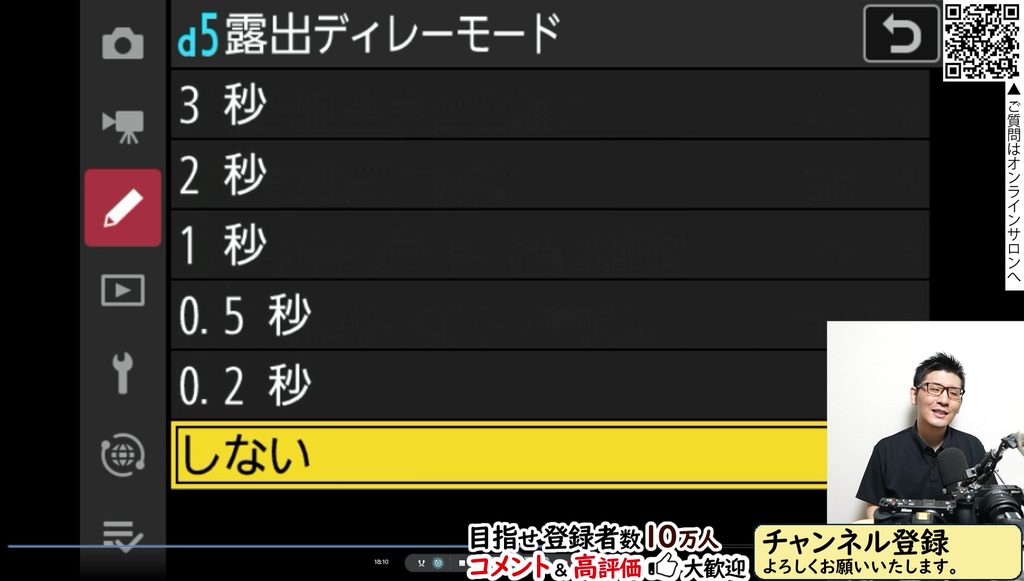
シャッターボタンを押してから少し時間をおいてシャッターがきれるので、三脚に載せたときにボタンを押した振動が写真に伝わりにくくなります。
私は3秒にしていて、マイメニューにも入れています。
[d6:シャッター方式]は、オート、メカニカルシャッター、電子先幕シャッターから選べます。
[d7:Mモード時のシャッタースピード延長]は、私はONにしています。
通常は30秒が上限ですが、ONにすると撮影モードMで最長900秒(15分)まで設定できます。
濃いNDフィルターと組み合わせて、水や雲が流れるような写真を手軽に撮れるのは便利ですし、ONにしておいて悪い影響があるものでもありません。
[d8:撮像範囲設定の限定]は、チェックを外した撮像範囲が選べなくなります。
選択肢は4つしかないので、私はすべて残しています。
[d9:連番モード]は、私は[する]にしています。
[しない]にすると、メモリーカードや記録フォルダーを変えるたびにファイル番号が0001に戻るので、同じ番号のファイルが量産されます。
保存先が同じだと、毎回上書きするかどうか聞かれることになります。
連番は9999まで行くとまた戻りますが、その頃には別のフォルダーに切り替えていることが多いので、問題なく使えています。
[d10:ビューモード設定(静止画Lv)]は、撮影画面に色味や明るさなどの撮影設定を反映するかどうかを決める項目です。
撮影設定を反映させると、撮る前に仕上がりのイメージがわかるのがミラーレスの強みです。
見やすさを優先する設定もあり、長時間の撮影に向いていますが、撮影画面と実際の写真に差が出やすくなります。
私は混乱しないように、撮影設定を優先するようにしています。
[d11:スターライトビュー(静止画Lv)]は、ONにするととても便利です。
真っ暗な環境でも撮影画面を明るく表示してくれるので、ピントの位置を確認しながら撮れます。
ただし、撮った写真が明るくなるわけではありません。
[d12:赤色画面表示]は、夜の撮影で使うと便利です。
画像モニターが明るすぎると、せっかく暗さに慣れてきた目が明るさに慣れてしまうためです。
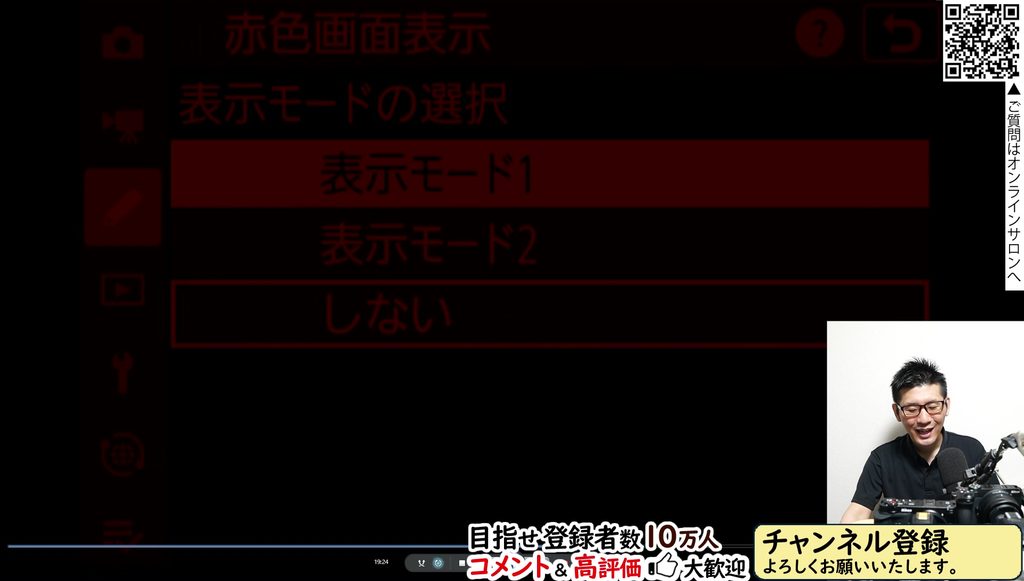
[d14:撮影タイミング表示]は、初期設定のタイプBで大丈夫です。
画面枠表示、ガイドラインの種類、水準器の種類は好みのものを選んでください。
[d19:撮影画面カスタマイズ(画像モニター)]では、私はほぼすべての情報を表示しています。
情報が多いと感じたときのために、Fnボタンに情報をすべて非表示にする機能を割り当てています。
普段は情報を見ながら撮り、構図をしっかり確認したいときだけ非表示にしています。
フラッシュやブラケティングに関するeの項目は、初期設定のまま使っています。
操作の設定
[f1:iメニューのカスタマイズ]と[f2:カスタムボタンの機能(撮影)]は、よく使う機能を登録しておくと便利です。
私は自分が使いやすいように変更していますが、標準でも問題なく使えます。
[f4:操作のロック]は、シャッタースピードや絞り値、フォーカスポイントを固定できる機能です。
私はロックされていることに気づかず慌ててしまいそうなので、OFFにしています。
[f5:コマンドダイヤル回転方向の変更]は、他社のカメラからニコンに来た方に便利な機能です。
メーカーによってダイヤルを回す方向が逆のことがあるので、慣れた方向に合わせられます。
私はずっとニコンを使っているので、変更していません。
[f6:ボタンのホールド設定]は、ボタンから指を離しても、コマンドダイヤルで設定を変えられる状態を保ってくれる機能で、意外と便利です。
[f7:インジケーターの+/-方向]や[f8:フォーカス回転方向の変更]も、気になる方は変更できます。
[f10:コントロールリングの感度]は、標準か低めくらいでいいと思います。
[f11:フォーカス/コントロールリング入れ換え]は、混乱しやすいので入れ換える必要はないと思います。
[f12:パワーズームのボタン操作(PZレンズ)]は、パワーズームレンズを使う方向けの設定です。
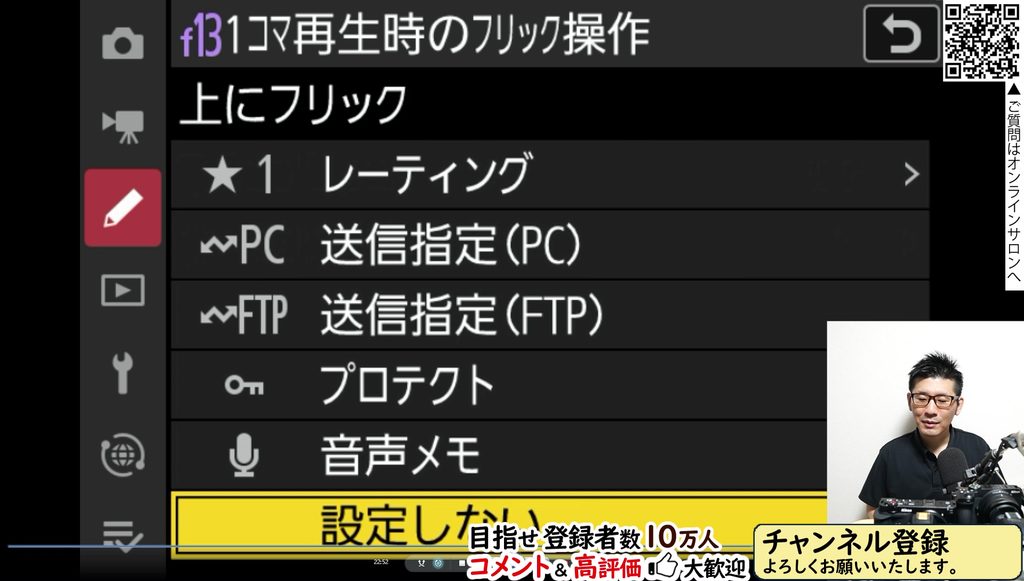
[f13:1コマ再生時のフリック操作]は、私がとても大事に使っている設定です。
画像を見ながら、上にフリックするとプロテクト、下にフリックするとレーティングが付くようにしています。
撮影後に、残したい写真を選別するのに活躍しています。
gの動画の項目も、iメニューやカスタムボタン、AFエリアモードの限定など、静止画と同じ考え方で設定できます。
[g5:AF速度]は少し速めにしています。
横切りへの反応は鈍感がいいのですが、AFの速度自体は速いほうがいいと考えています。
[g12:ゼブラ表示]は、明るすぎる部分に縞模様を表示して教えてくれる機能です。
[g15:輝度情報の種類]は、写真で慣れているのでヒストグラムにしています。
便利な機能でも、自分が混乱しそうなものはあえてOFFにしています。
迷ったら、あとで自分が困らないかどうかで選んでみてください。
再生メニューとセットアップメニュー
再生とセットアップでは、縦横位置情報の記録とメニュー設定の保存だけは必ず確認しておいてほしいです。
再生メニュー
[再生画面設定]は、表示する情報を増やしすぎると見にくくなるので、必要なものだけにしておくのがおすすめです。
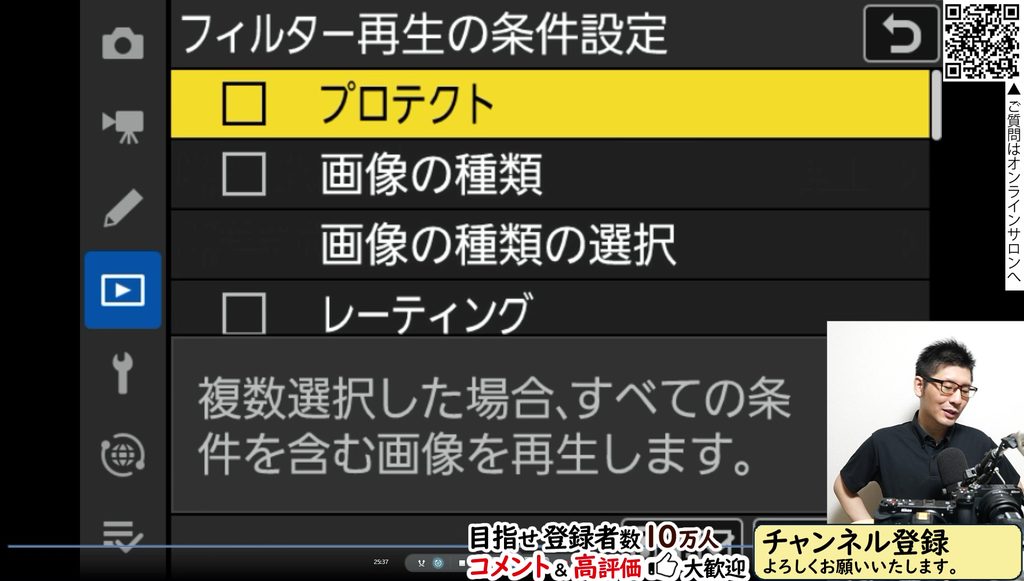
[フィルター再生の条件設定]は、とても便利な機能です。
例えば100枚撮ってそのうち10枚にプロテクトを付けた場合、プロテクトを条件にしたフィルター再生なら、その10枚だけを表示できます。
私はカスタムボタンにフィルター再生を割り当てていて、通常の再生と使い分けています。
[グループ再生の設定]は、連続撮影した画像をまとめて扱える機能で、連続撮影をよく使う方には便利です。
[撮影直後の画像確認]はOFFで大丈夫だと思います。
ミラーレスでは撮る前に仕上がりが見えているので、撮るたびに画像を確認する必要はあまりありません。
[削除後の次再生画像]は、初期設定の[後ろのコマ]で大丈夫です。
[縦横位置情報の記録]は、ぜひONにしておいてください。
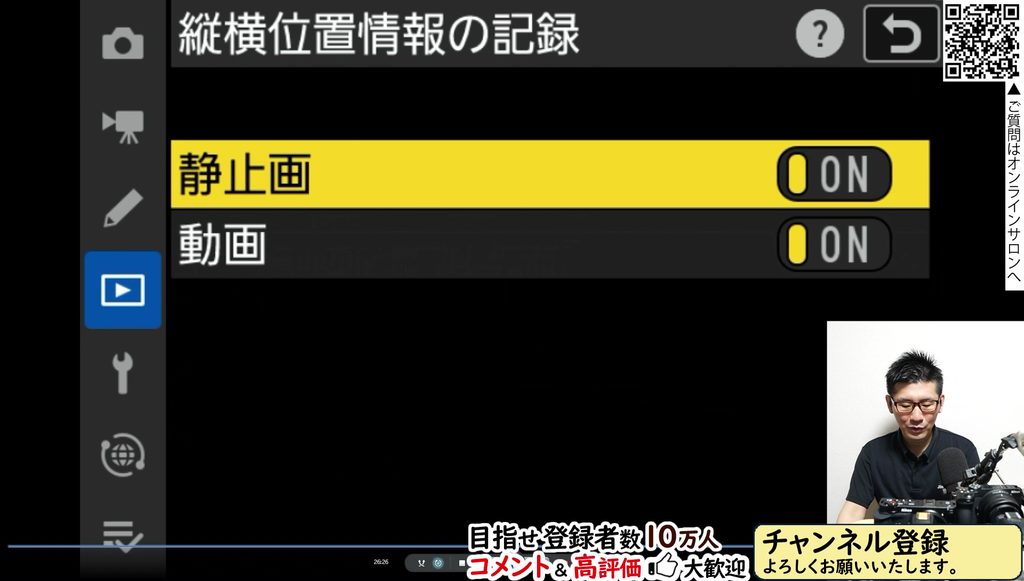
これまでニコンのカメラでは、写真は縦で撮れば縦で表示されても、動画は縦で撮っても横向きで記録されていました。
そのため、編集のたびに90°回転させる必要があり、手間がかかっていました。
この設定は静止画と動画で別々に設定でき、ONにすると動画も縦で撮ったものは縦のまま編集ソフトのタイムラインに入れられます。
静止画はすべて横位置で扱いたいという方は、静止画側だけOFFにするなど、細かく設定してください。
セットアップメニュー
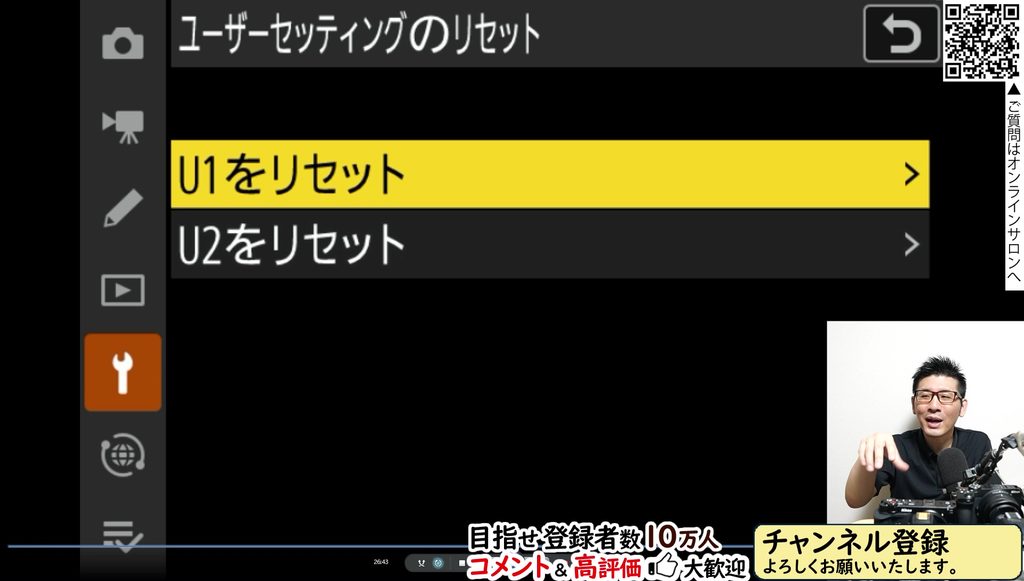
[ユーザーセッティングの登録]は、Z5IICではU1とU2の2つに設定を登録できます。
私は普段MモードやAモードで撮っていますが、クリエイティブピクチャーコントロールで色の表現を楽しみたい時や、動画の撮り方が決まっている時の設定を、U1とU2に登録しています。
撮影モードダイヤルを回すだけで呼び出せるので、とても便利です。
設定が重なってよくわからなくなったときは、[ユーザーセッティングのリセット]で一度リセットできます。
[モニターの明るさ]は0にしています。
以前は屋外で撮るときに頻繁に変えていましたが、最近のニコンのカメラは見やすくなっています。
明るさを上げると、カメラでは明るくきれいに見えたのにパソコンで見ると暗い、というギャップが出やすいので、最近は触らないようにしています。
[モニターのカラーカスタマイズ]も、他の環境で見たときとの差で困惑しやすいので、あまり触っていません。
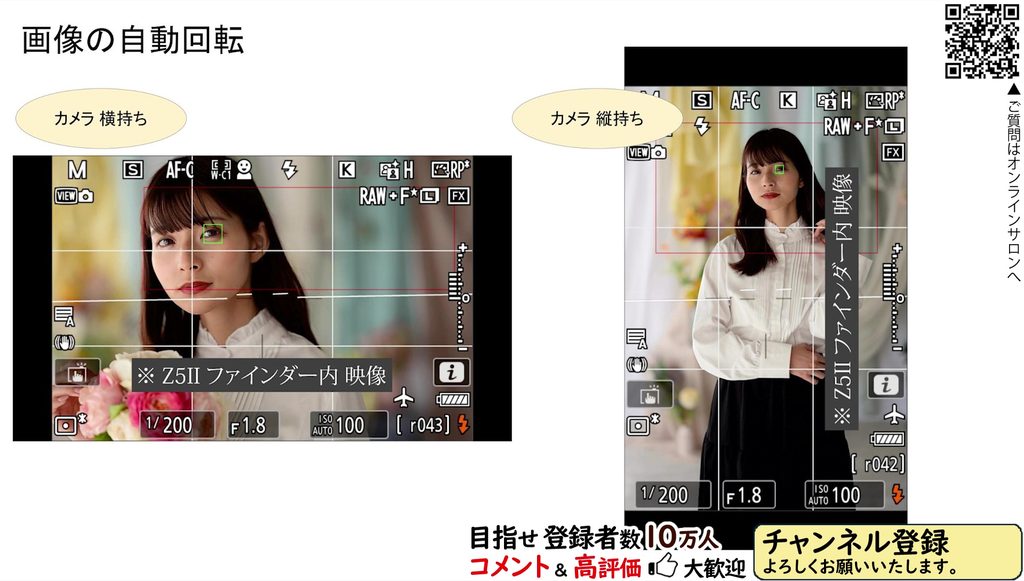
[画面情報の自動回転]は、カメラを縦にしたときに画面の情報も縦向きにしてくれる機能です。
[AF微調節の設定]は、通常の使用ではピント位置を調整する必要はありません。
正常なレンズを調整するとピントが合わなくなる場合があるので、あまり触らないほうがいい機能です。
[レンズ情報手動設定]は、レンズの焦点距離や開放絞りを撮影情報に記録できる機能で、使わなくても大丈夫です。
[フォーカス位置の記憶]は、電源を切ったときのフォーカス位置を保持したい方向けで、特にOFFで問題ありません。
[自動電源OFF温度]は、カメラ内部の温度が上がったときに電源が切れるまでの温度を[標準]か[高]から選べます。
動画撮影ではカメラが熱くなって電源が切れることがあるので、私は[高]にしておくのがいいと思っています。
ただし、[高]にするとカメラ本体が高温になるため、三脚などを使うのがおすすめです。
また、カメラが高温になると画質が低下する場合があります。
[センサーメンテナンス]は、ブロアーでセンサーのゴミを吹き飛ばすときに使います。
写真の同じ位置に黒い点が写っている場合は、センサーのゴミを疑ってみてください。
とはいえ、センサーはなるべく触らないほうがいいので、気になる場合はニコンのサポートに相談するのが確実です。
[イメージダストオフデータ取得]で取得したデータを使うと、NX StudioでRAW画像に写り込んだゴミの影響を軽減できます。
[ピクセルマッピング]は、撮像素子のチェックと画像処理機能の最適化を行う機能です。
いつも同じ場所に光る点が写っていて気になるときに使ってみてください。
[画像コメント]と[著作権情報]は、私は両方ONにしています。
自分の名前やSNSのアカウント名などを入れておくといいと思います。
[IPTC]は報道関係の方などが使う機能で、普通は使わなくて大丈夫です。
[音声メモの設定]は、撮った写真に音声のメモを付けられる機能です。
例えば住宅の写真を撮って、この部分を確認、といった説明を残したいときに便利です。
[電子音]は、基本は音が出ないほうが安心だと思います。
[サイレントモード]は、カメラの動作音を小さくする機能です。
静かに撮れますが、動いているものを撮るとゆがみが出やすいので、カメラを固定して撮るほうがいいです。
[自分撮りモード]は、私はOFFにしています。
バリアングルモニターを自分側に向けると自分撮りモードに切り替わり、電源スイッチ、シャッターボタン、動画撮影ボタン、静止画/動画セレクター、撮影モードダイヤル以外の操作が無効になります。
自分を撮っているときに誤ってボタンに触れても設定が変わらないための仕組みなので、これ自体は正常な動作です。
ただ、モニターを少し角度をつけて開いたときに自分撮りモードに切り替わってしまい、急に操作を受け付けなくなって慌てることがありました。
いつもモニターを自分側に向けて撮る方はONで、そうでない方はOFFでもいいと思います。
[USB接続時の優先]は、デフォルトのままで大丈夫です。
[電池チェック]では、バッテリーの劣化度を確認できます。
私のバッテリーは残量88%で劣化度0だったので、まったく問題ありませんでした。
[USB給電]はONにして、USBで充電できるようにしておきたいです。
[パワーセーブ(静止画モード)]は、初期設定のOFFのままにしています。
[カードなし時レリーズ]は、[レリーズ禁止]にしておくのがおすすめです。
[レリーズ許可]にすると、メモリーカードが入っていなくてもシャッターがきれますが、画像は記録されません。
レリーズ禁止にしておけば、シャッターがきれないことでメモリーカードの入れ忘れに気づけます。
[メニュー設定の保存と読み込み]は、私が大好きな機能です。
ここまで設定した内容をメモリーカードに保存したり、以前の設定を読み込んだりできます。
ネットワークメニューの[機内モード]は、スマートフォンなどと接続しないときにONにしています。
最後に、マイメニューには、よく使う機能を10個から15個くらい登録しています。
iメニューとマイメニューを整えておけば、深いメニューを見に行かなくても撮影できる状態を作れるのが、最近のニコンのカメラの好きなところです。
まとめ
Z5IICは、フルサイズの画質と多くの撮影機能を備えた、とても設定の幅が広いカメラです。
私が特におすすめしたいのは、ファイル名設定の変更、RAW+FINE★とロスレス圧縮、感度自動制御、ハイライト重点測光、動画のフルタイムAF、そして縦横位置情報の記録です。
一方で、人物印象調整や操作のロック、自分撮りモードのように、便利でもあとで混乱しやすい設定は、必要な時だけ使うようにしています。
便利かどうかだけでなく、あとで自分が困らないかを基準に設定を選ぶと、Z5IICを気持ちよく使えると思います。
カメラはそのままでも撮れますが、メニューの意味がわかると、もっと自分に合った使い方ができるようになります。
皆さんがZ5IICの設定で迷ったところや、詳しく知りたい項目など、YouTubeのコメント欄で教えてください。