こんにちは?
写真家のJimaです(^^)
ニコンで撮ると暗くなる?という話
ここ最近、他社メーカーのカメラからニコンに乗り換えた方から頻繁にいただく質問について、私なりの解決方法を共有します。
その、よく聞かれる質問というのが「ニコンのカメラを使っていると、撮った写真が少し暗い」という話です。
実はこれ、前々からニコンを利用している方なら慣れているのですが、他社メーカーのカメラを使っている方がニコンのカメラ(特にミラーレス)を利用すると違和感に感じる点でもあります。

カメラメーカーによって表示に対する考え方はそれぞれなので「そういうもの」と割り切るのが話が早いです。
なぜニコンの写真は「暗い」と感じやすいのか?
撮影条件や見る環境によって回答は多岐にわたりますが、その主な理由はニコンのカメラの背面液晶やEVF(電子ビューファインダー)が明るく、綺麗だからという考え方があります。
撮影時にファインダーや背面液晶見た印象と、撮影後にパソコンで確認した実際の撮影データやプリントしたデータに明るさのギャップが生まれてしまうことがあるのです。
撮影時はカメラ側が映像を映し出してくれているので、デフォルトの「モニターの明るさ」が「0」だと撮影データよりも高輝度な場合が多いです。
だからと言って、モニターの明るさを「-1」などにすると背面液晶が見にくいなと思ってしまうことも多いため、私はモニターの明るさは「0」で撮ることが多いです。
もちろん、外が明るすぎて背面液晶が見にくい場合はファインダーを覗いたり、モニターの明るさを「+2」などにして対応します。
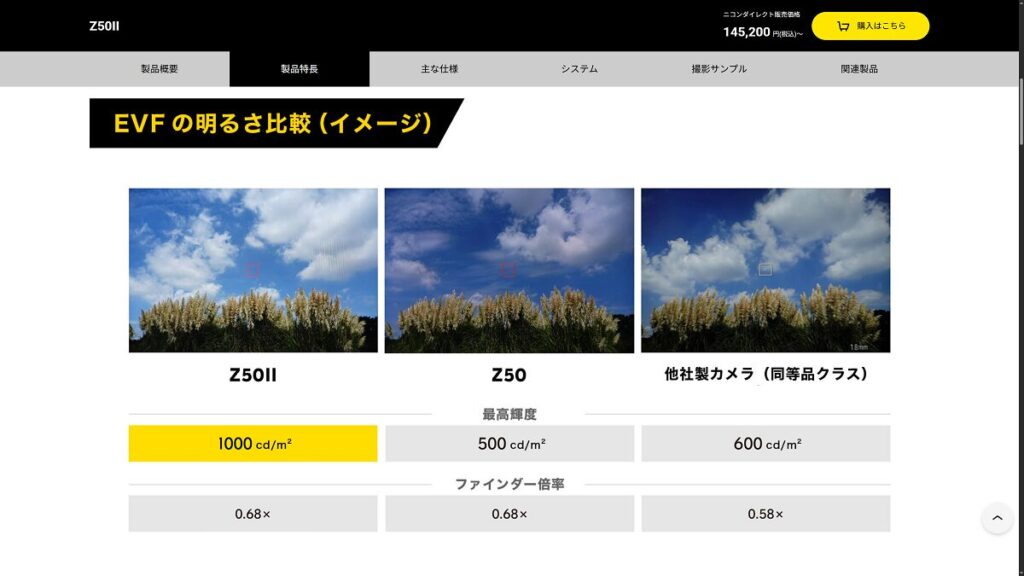
「明るさ」は、人が光を見て感じる主観的な感覚を指す、日常的な言葉です。
対して「輝度」は、光源や物体表面から、ある方向に放出または反射される光の強さを定量的に示す量です。
人間の目に感じる明るさの度合いを客観的に数値化したもので、単位はcd/m2(カンデラ)やnit (ニト/ニット) で表されます。
私なりの解決策
ヒストグラムを見る
この撮影時と撮影結果の明るさのギャップ問題となりがちな「写真が暗い」ことを解決するために、私が実践しているのは撮影時にヒストグラムを常時表示することです。
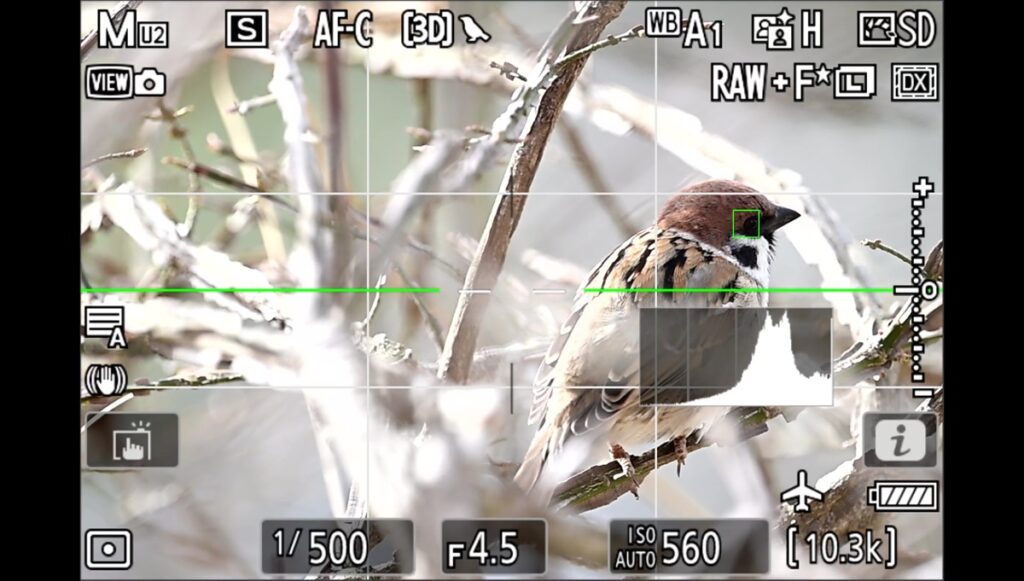
ヒストグラムを見ていれば、写真の明るさの分布が一目でわかるため、露出が適切(自分が欲しい明るさで撮れているだろうか)を判断するのに役立ちます。
もちろん、確実ではありません。
あくまで目安で「真ん中より右側の縦線辺りに置く」ぐらいの感覚です。
ヒストグラムを確認しながら露出を調整することで、イメージ通りの明るさの写真に近づけることができます。
決まった露出補正はなく時と状況で異なる
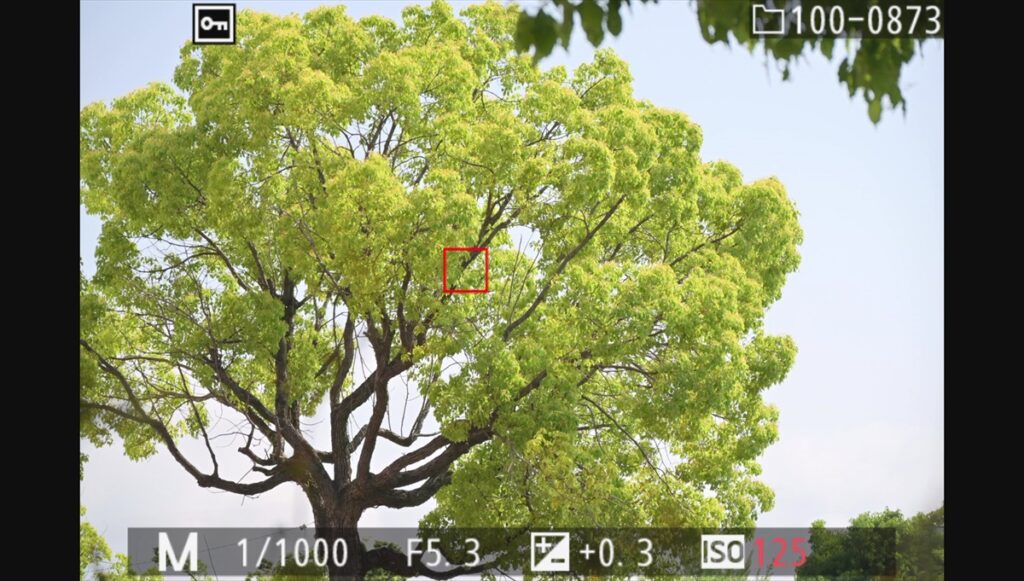
ちなみに私の撮影データを見返してみると、よく使う露出補正は【-0.7、-0.3、0、+0.3、+0.7】の5種類が多いです。
特に「0」と「+0.3」が多いですが、状況によっては「+1.3」なども使います。
ヒストグラムを確認しながら露出補正を調整することが定着してから、極端な振り切り方はしないようになりました。
プリントは印刷して確認する
撮影時や再生画面で撮影データを見ているときは液晶モニターによる「明るく映し出されている状態」です。
それに対して、プリントは紙そのものが光っているわけではなく部屋などの光が当たって(反射して)見ています。
つまり、部屋が薄暗ければ暗く見えるし、明るい部屋だと明るく紙の反射などが眩しく見えます。
もっというと暖色寄りのカフェなどで見ると、黄色っぽく見えたりもします。
私の場合は写真集などでプリントする際はテスト印刷を繰り返しつつ、可能な限り同じ光源の下で確認しています。
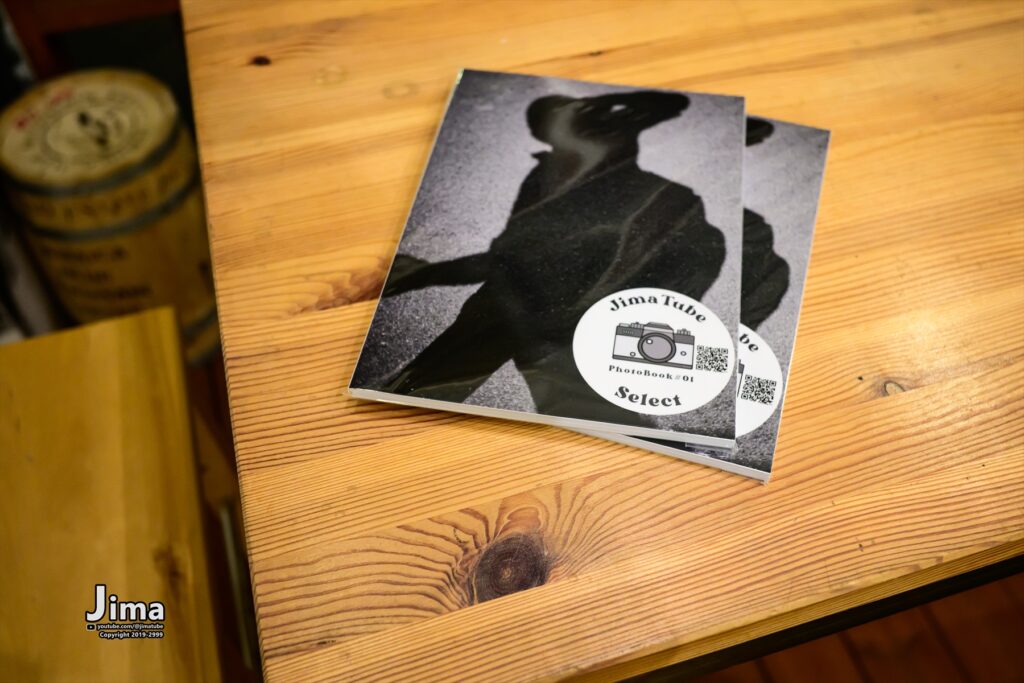
全く一緒という環境を作るのは大変なので、極力近しいデスク環境でチェックしています。
始めは液晶等で見る撮影データと印刷の明るさの違いに戸惑う場面もありましたが、慣れてくると大きな明るさのギャップは生まれにくくなっています。
最近の写真集は明るさや色味で困ることはなくなり、どちらかというと組み写真の並びなどが写真集(冊子の形)にした際に「もっとこうしたい」という閃きが出るくらいです。
Z50IIでのヒストグラム表示方法
他のニコンのカメラでも似たような設定方法ですが、やはり、こういった疑問はZ50IIなどを利用されている方から聞かれることが多いです。
なのでファームウェア Ver.1.00 のZ50II でヒストグラムの表示方法を紹介します。
- カメラのメニュー画面を開きます。
- カスタムメニュー(えんぴつマーク)を開きます。
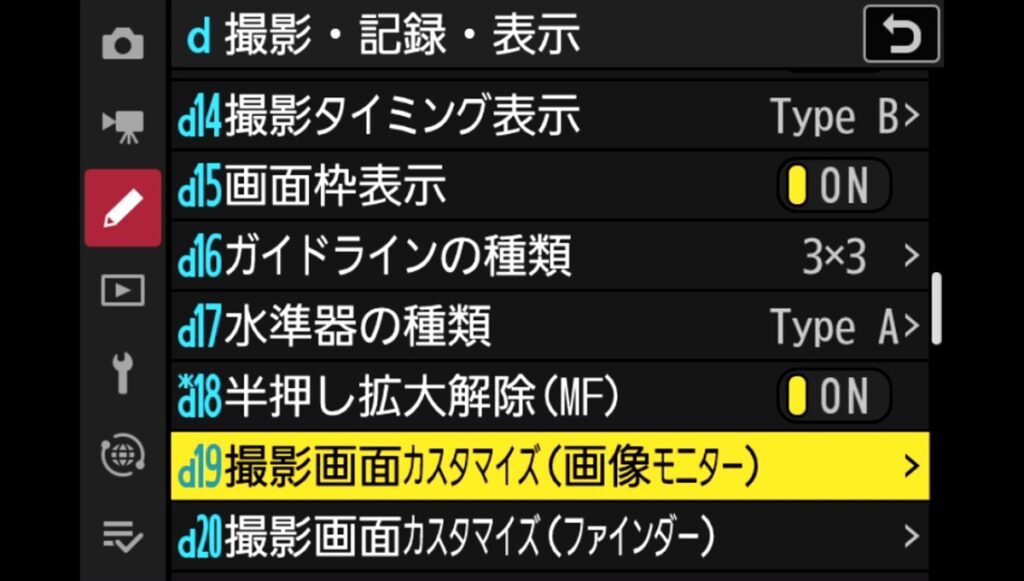
- d19 撮影画面カスタマイズ(画像モニター)を選択します。
- 表示したい項目の中から「ヒストグラム」を追加します。
- 同じくd20 撮影画面カスタマイズ(ファインダー)も追加しておくと便利です。
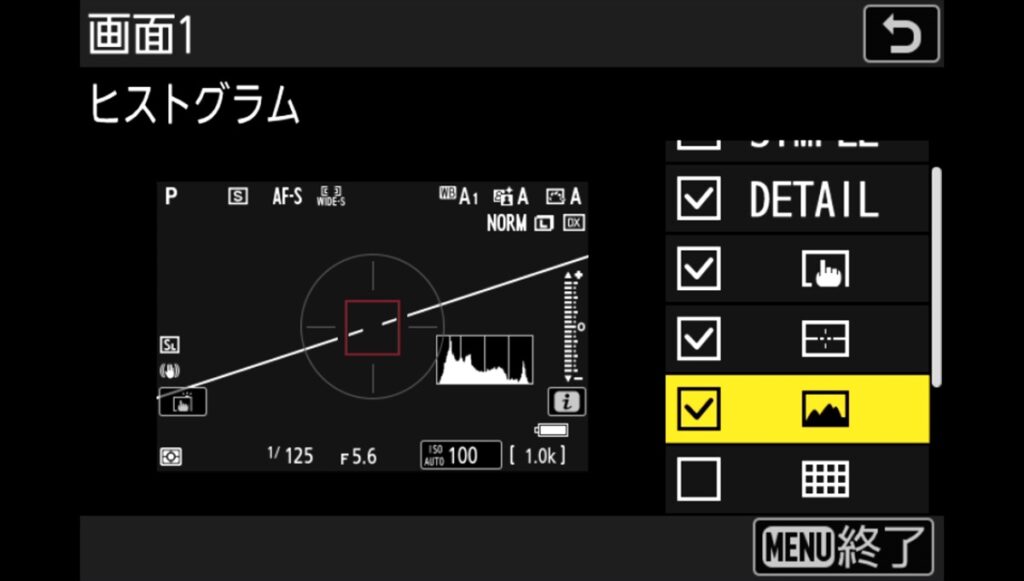
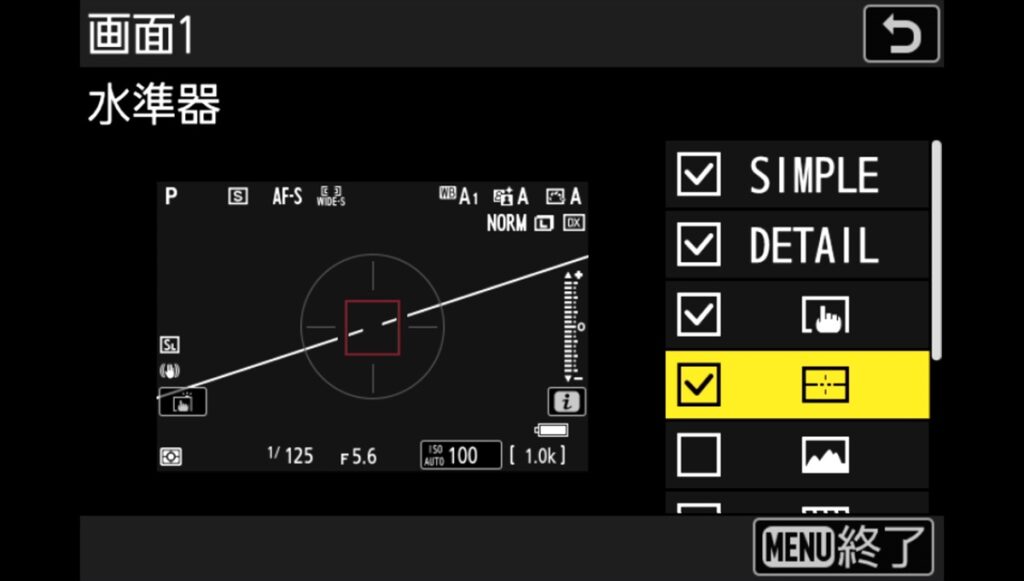
また、よく質問される水準器の表示も、先ほどの撮影画面のカスタマイズの設定項目からON/OFFすることができます。
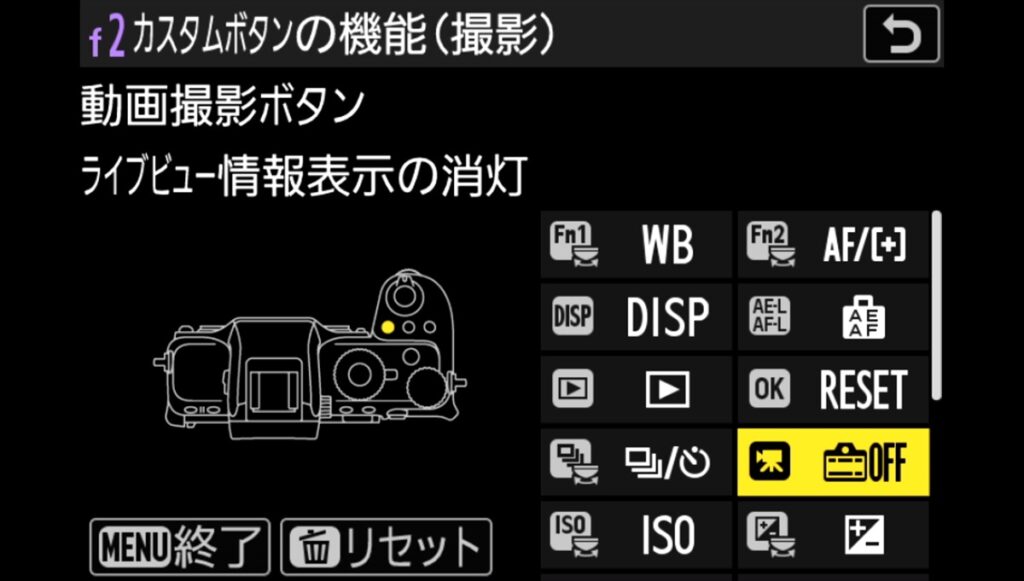
ニコンのヒストグラムは大きく表示されるので、私は構図に集中するときは「ライブビュー情報表示の消灯」を使っています。
参考|Zシリーズの撮影画面でヒストグラムが表示されません

参考|Z50II の画像モニターやファインダーの表示を切り替える方法

参考|露出補正簡易設定
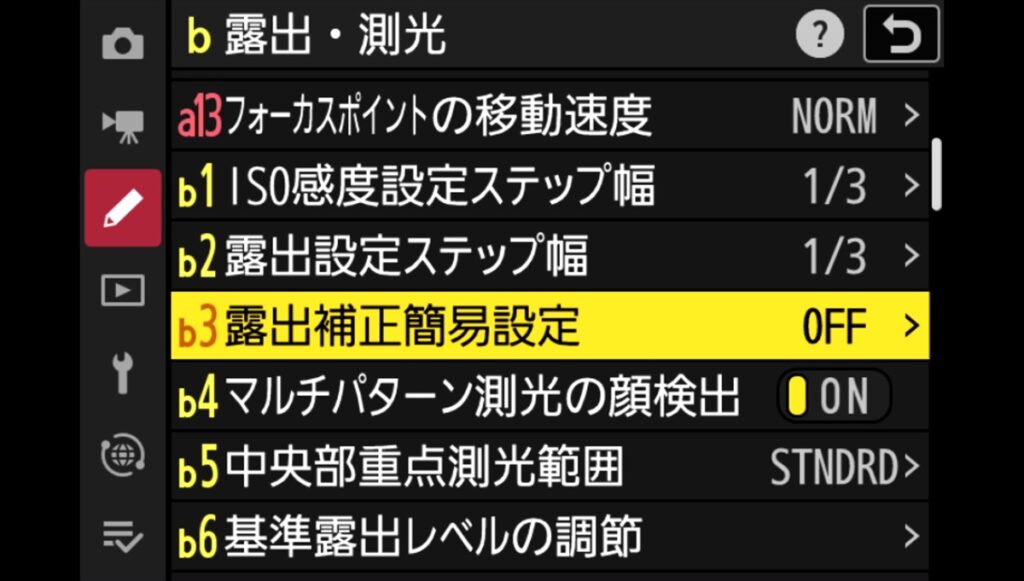
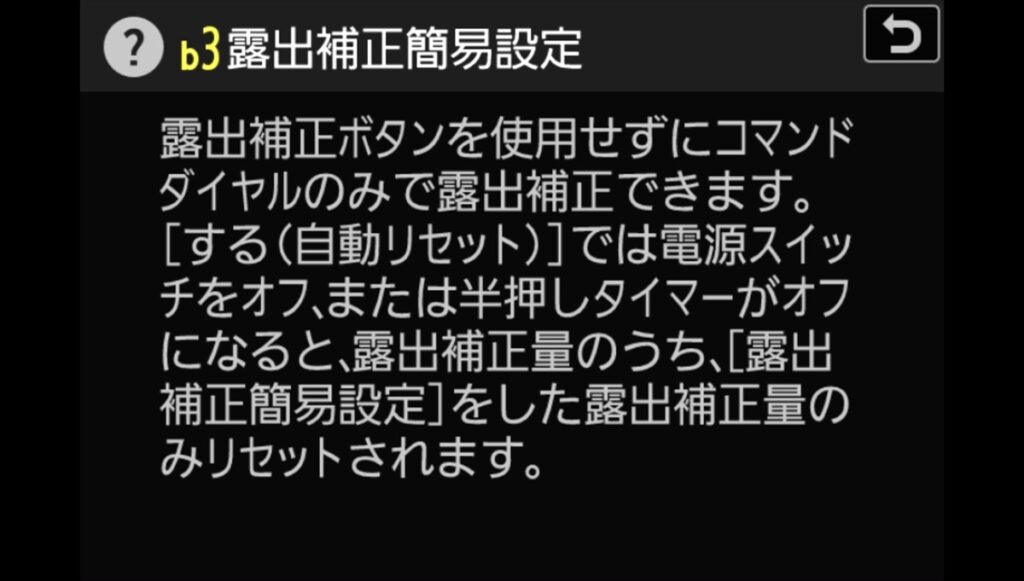
ちなみに、絞り優先(A)やシャッタースピード優先(S)などの利用時にコマンドダイヤルやサブコマンドダイヤルで露出補正をする「露出補正簡易設定」も便利です。
あとがき
ヒストグラムを味方につければ、「写真が暗い」という悩みもきっと解決できるはずです。
ぜひ、ご自身の撮影に取り入れてみてください。
参考になった方はYouTubeのチャンネル登録をよろしくお願いいたします。